Surat edaran datang dalam bentuk PDF, padahal perlu diubah sedikit. Rekap nilai dari aplikasi hanya bisa diunduh sebagai PDF, padahal perlu dihitung ulang di Excel. Foto lembar-lembar dokumen di HP perlu digabung menjadi satu PDF untuk dikirim ke kantor Kemenag. Pekerjaan semacam ini hampir setiap pekan dialami guru dan pegawai madrasah dan pesantren.
Biasanya kita membuka situs konversi PDF gratis di internet, mengunggah dokumen, lalu menunggu hasilnya. Cara itu praktis, tetapi menyisakan satu pertanyaan: ke mana dokumen kita pergi? Rapor, surat bertanda tangan, dan data santri adalah amanah yang tidak sepatutnya berpindah ke server yang tidak kita kenal.
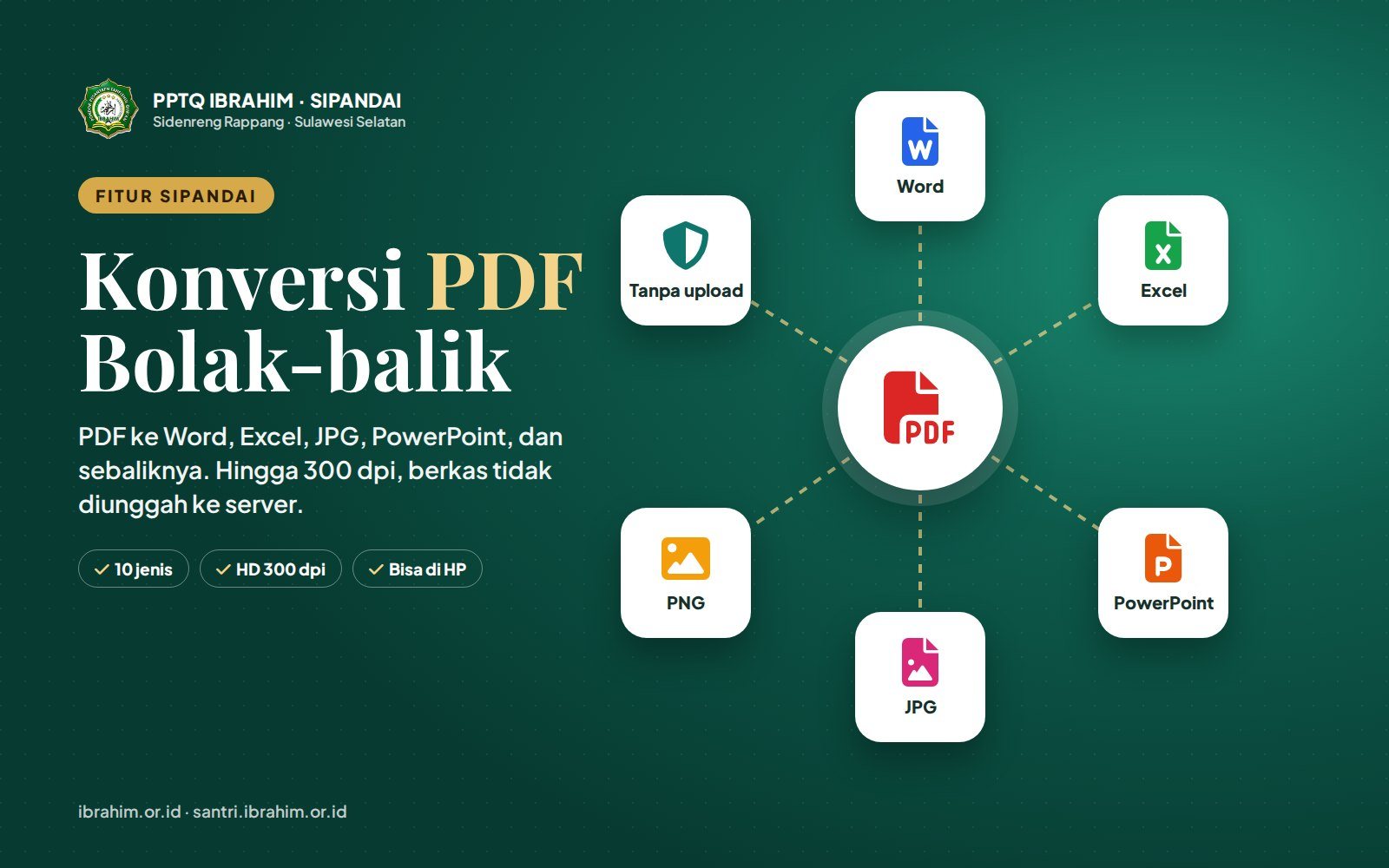
Karena itu SIPANDAI, sistem informasi santri PPTQ Ibrahim, menyediakan menu Konversi PDF. Menu ini mengubah PDF ke Word, Excel, JPG, PNG, dan PowerPoint, serta sebaliknya Word, Excel, JPG, PNG, dan PowerPoint ke PDF, dengan kualitas hingga 300 dpi. Yang terpenting, berkas diproses di HP atau laptop sendiri dan tidak diunggah ke server.
Konversi PDF bolak-balik di SIPANDAI: sepuluh jenis konversi dalam satu menu.
Sepuluh Jenis Konversi dalam Satu Menu
Menu Alat → Konversi PDF dibagi menjadi dua kelompok.
Dari PDF
- PDF ke Word: dengan dua pilihan hasil, sama persis seperti aslinya atau teks bisa diedit.
- PDF ke JPG dan PDF ke PNG: setiap halaman menjadi gambar, hingga 300 dpi. PDF banyak halaman dikumpulkan dalam satu berkas ZIP.
- PDF ke Excel: teks dan angka disusun menjadi baris dan kolom. Angka berformat Indonesia seperti 1.250.000 atau 85,5 menjadi angka yang bisa dihitung.
- PDF ke PPTX: setiap halaman menjadi satu slide, cocok untuk menayangkan dokumen saat rapat.
Ke PDF
- Word ke PDF: halaman dipotong pada batas paragraf atau baris tabel sehingga tulisan tidak terbelah.
- JPG ke PDF dan PNG ke PDF: banyak foto sekaligus, urutan bisa diatur, ukuran halaman A4 atau sesuai gambar.
- Excel ke PDF: termasuk pilihan mengulang baris judul tabel di setiap halaman.
- PPTX ke PDF: setiap slide menjadi satu halaman.
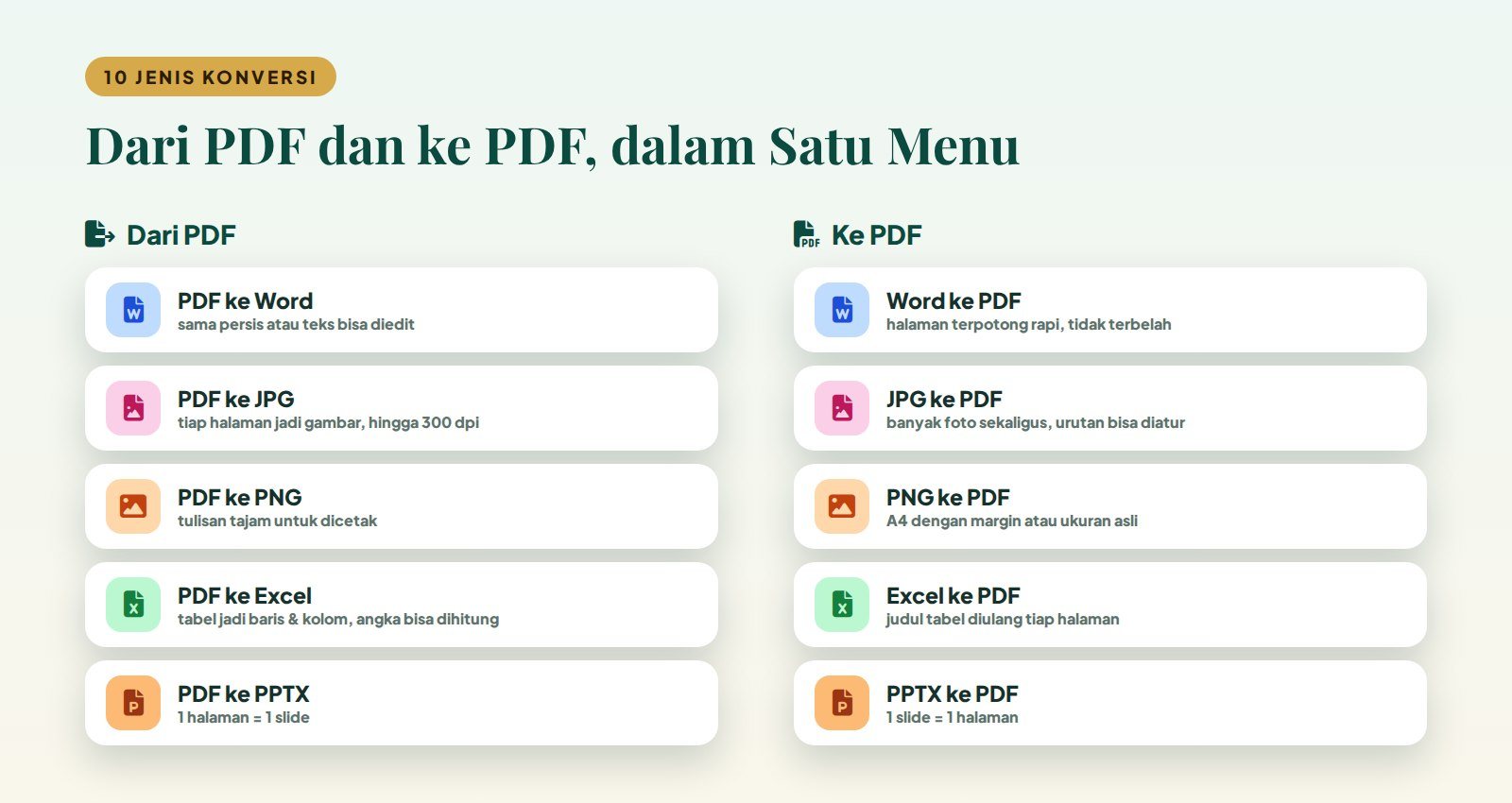
Lima konversi dari PDF dan lima konversi ke PDF.
Cara Mengubah PDF ke Word dalam 3 Langkah
PDF ke Word adalah konversi yang paling sering dibutuhkan. Langkahnya:
- Masuk SIPANDAI, buka Alat → Konversi PDF, lalu ketuk PDF ke Word. Pilih atau seret berkas PDF.
- Pilih kualitas (HD 200 dpi disarankan) dan hasil Word yang diinginkan, lalu tekan Konversi sekarang.
- Tunggu hingga proses per halaman selesai, lalu tekan Unduh. Berkas .docx tersimpan di folder Download.
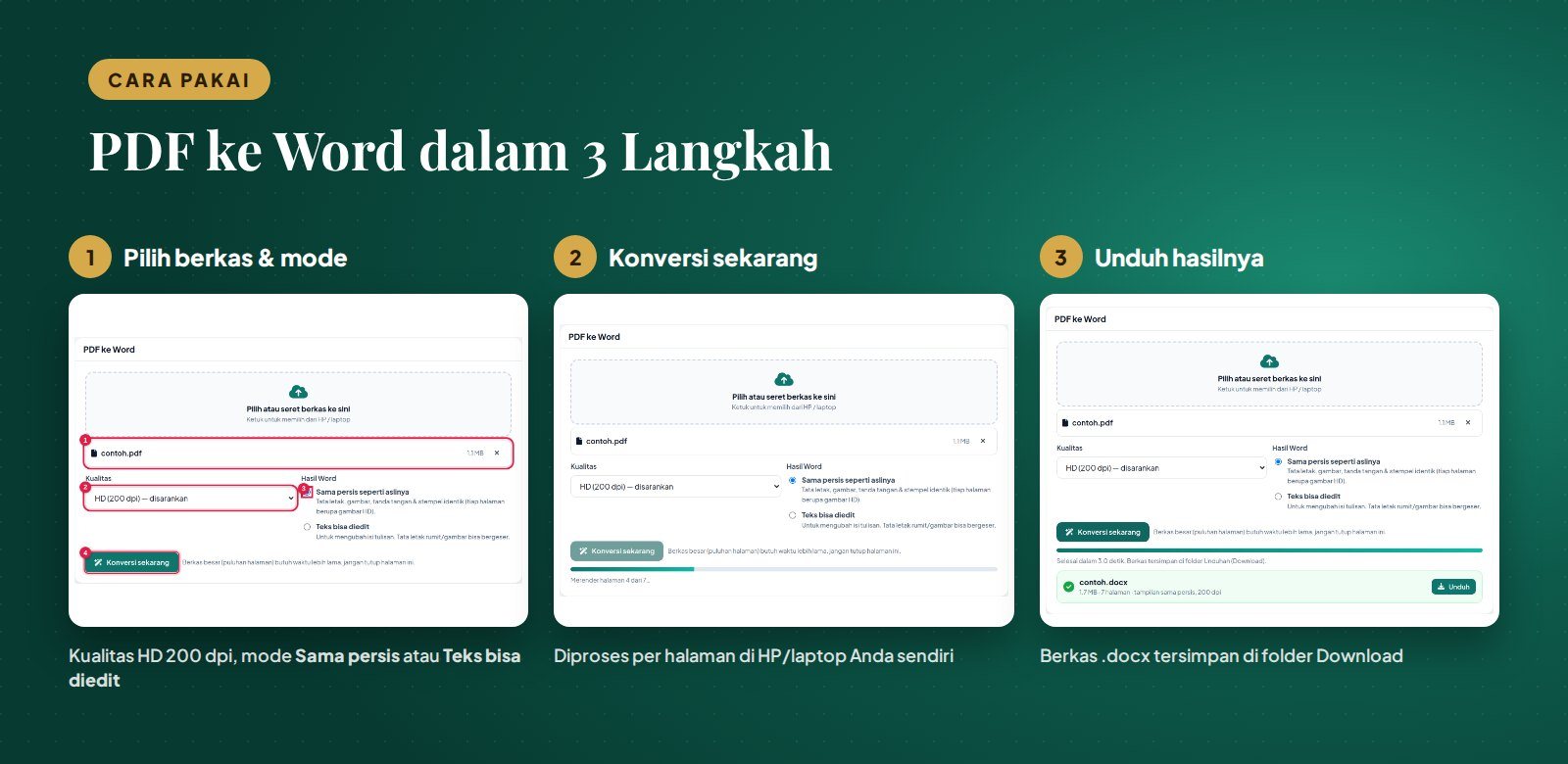
Pilih berkas, konversi, lalu unduh.
Sama Persis atau Teks Bisa Diedit?
Inilah pilihan yang membedakan menu ini dari banyak alat konversi lain. Bapak dan Ibu memilih sesuai kebutuhan:
- Sama persis seperti aslinya. Tata letak, gambar, tanda tangan, dan stempel identik dengan PDF. Setiap halaman dimasukkan ke Word sebagai gambar HD. Pilihan ini paling tepat untuk arsip, surat bertanda tangan, dan PDF hasil scan.
- Teks bisa diedit. Tulisan, huruf tebal, dan huruf miring bisa diubah; tabel sederhana tetap tersusun. Pilihan ini tepat untuk mengubah isi surat atau menyalin teks. Tata letak yang rumit bisa bergeser, sehingga hasilnya perlu diperiksa lagi.
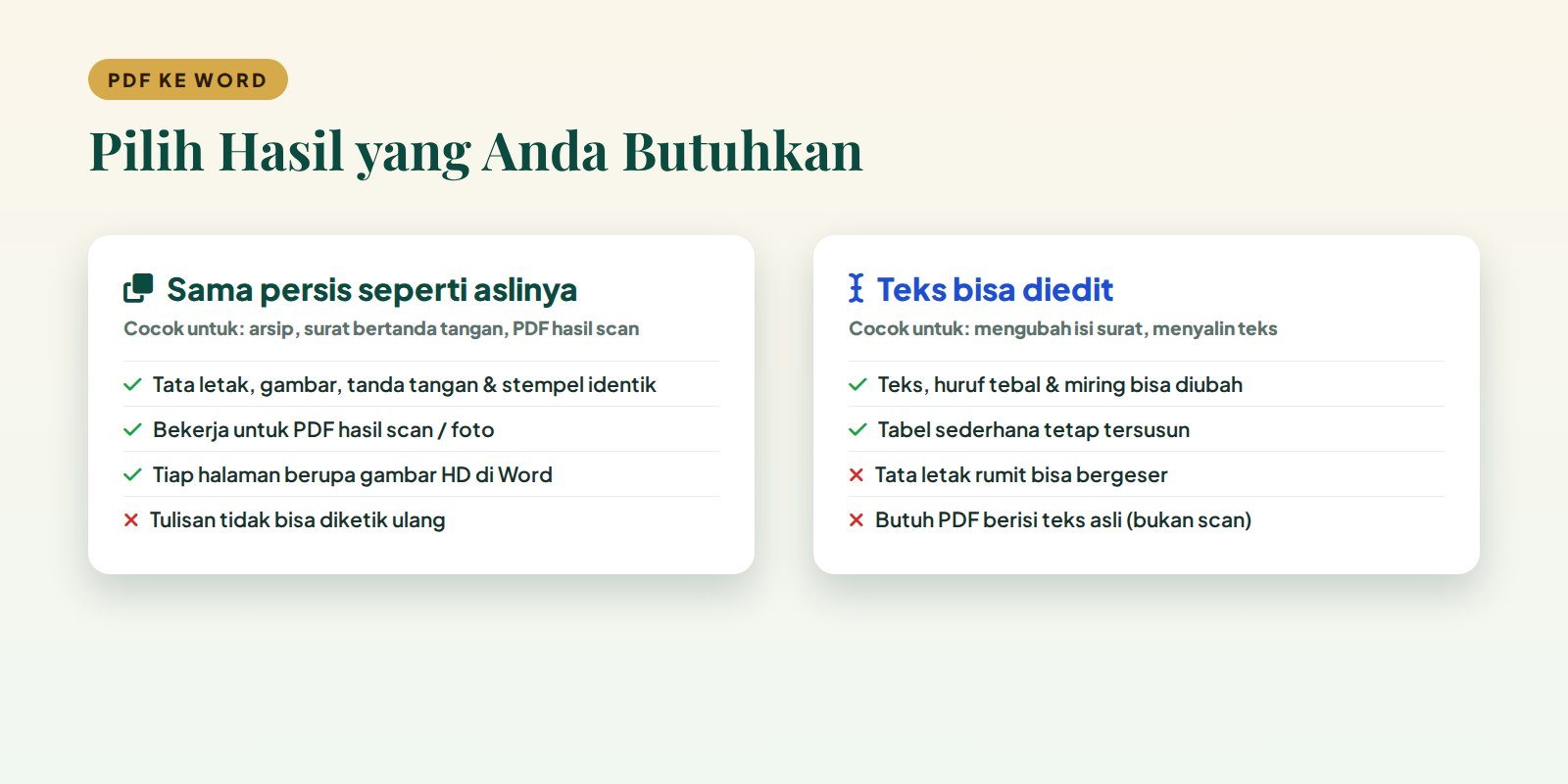
Dua pilihan hasil PDF ke Word beserta kelebihan dan batasannya.
Perlu diingat, PDF hasil scan atau foto tidak berisi teks; isinya berupa gambar. Untuk PDF seperti itu gunakan pilihan Sama persis. Bila pilihan teks dipakai pada halaman hasil scan, SIPANDAI akan memberi catatan pada halaman tersebut agar Anda tahu penyebabnya.
PDF ke Excel untuk Rekap Nilai dan Daftar Hadir
Banyak aplikasi sekolah dan madrasah hanya menyediakan unduhan PDF. Dengan PDF ke Excel, tabel di PDF disusun kembali menjadi baris dan kolom. Bapak dan Ibu bisa memilih semua halaman dalam satu sheet, atau satu halaman per sheet. Angka seperti nilai, jumlah hadir, dan nominal rupiah dikenali sebagai angka sehingga bisa langsung dijumlahkan atau dirata-rata.
Konversi ini paling cocok untuk PDF yang dibuat langsung dari aplikasi (bukan hasil scan), seperti rekap nilai, daftar hadir, dan laporan keuangan.
Menggabungkan Foto Dokumen Menjadi Satu PDF
Ini pekerjaan yang sering dibutuhkan saat mengirim berkas: foto KK, akta, ijazah, atau lembar-lembar surat dari kamera HP. Ketuk JPG ke PDF, pilih beberapa foto sekaligus, atur urutannya dengan tombol panah, lalu pilih ukuran halaman: A4 dengan margin 1 cm (siap cetak) atau sesuai ukuran gambar. Foto dimasukkan tanpa kompresi ulang sehingga tetap tajam, dan foto HP yang miring otomatis diputar tegak.
Word, Excel, dan PowerPoint ke PDF
- Word ke PDF untuk berkas .docx. Halaman dipotong rapi sehingga paragraf dan baris tabel tidak terbelah.
- Excel ke PDF untuk berkas .xlsx, .xls, dan .csv. Centang ulangi baris judul tabel di setiap halaman agar tabel panjang tetap mudah dibaca.
- PPTX ke PDF untuk bahan presentasi. Bila slide tidak terbaca, simpan ulang berkas sebagai .pptx dari PowerPoint atau Google Slides.
Berkas Word dan PowerPoint versi lama (.doc dan .ppt) perlu disimpan ulang sebagai .docx atau .pptx terlebih dahulu.
Contoh Pemakaian Sehari-hari di Pondok dan Madrasah
- Tata usaha: surat edaran dari dinas atau Kemenag dalam PDF diubah ke Word untuk disesuaikan, lalu dikembalikan ke PDF setelah ditandatangani.
- Wali kelas: rekap nilai PDF dari aplikasi diubah ke Excel untuk menghitung peringkat atau rata-rata kelas.
- Panitia penerimaan santri baru: foto KK, akta, dan ijazah calon santri yang dikirim lewat WhatsApp digabung menjadi satu PDF per anak.
- Pembina dan guru: bahan kajian atau jadwal kegiatan dalam Word dijadikan PDF agar tampilannya sama di semua HP santri dan wali.
- Pimpinan dan Dewan Pakar: laporan PDF diubah ke PowerPoint untuk ditayangkan saat rapat evaluasi.
- Bendahara: laporan Excel dijadikan PDF dengan baris judul yang diulang di setiap halaman agar mudah diperiksa.
Aman: Dokumen Tidak Meninggalkan Perangkat Anda
Seluruh proses konversi berjalan di browser HP atau laptop Anda. Program konversinya dimuat dari server SIPANDAI sendiri, bukan dari situs konversi pihak lain. Berkas yang Anda pilih tidak dikirim ke mana pun; hasilnya langsung tersimpan di folder Download perangkat Anda.
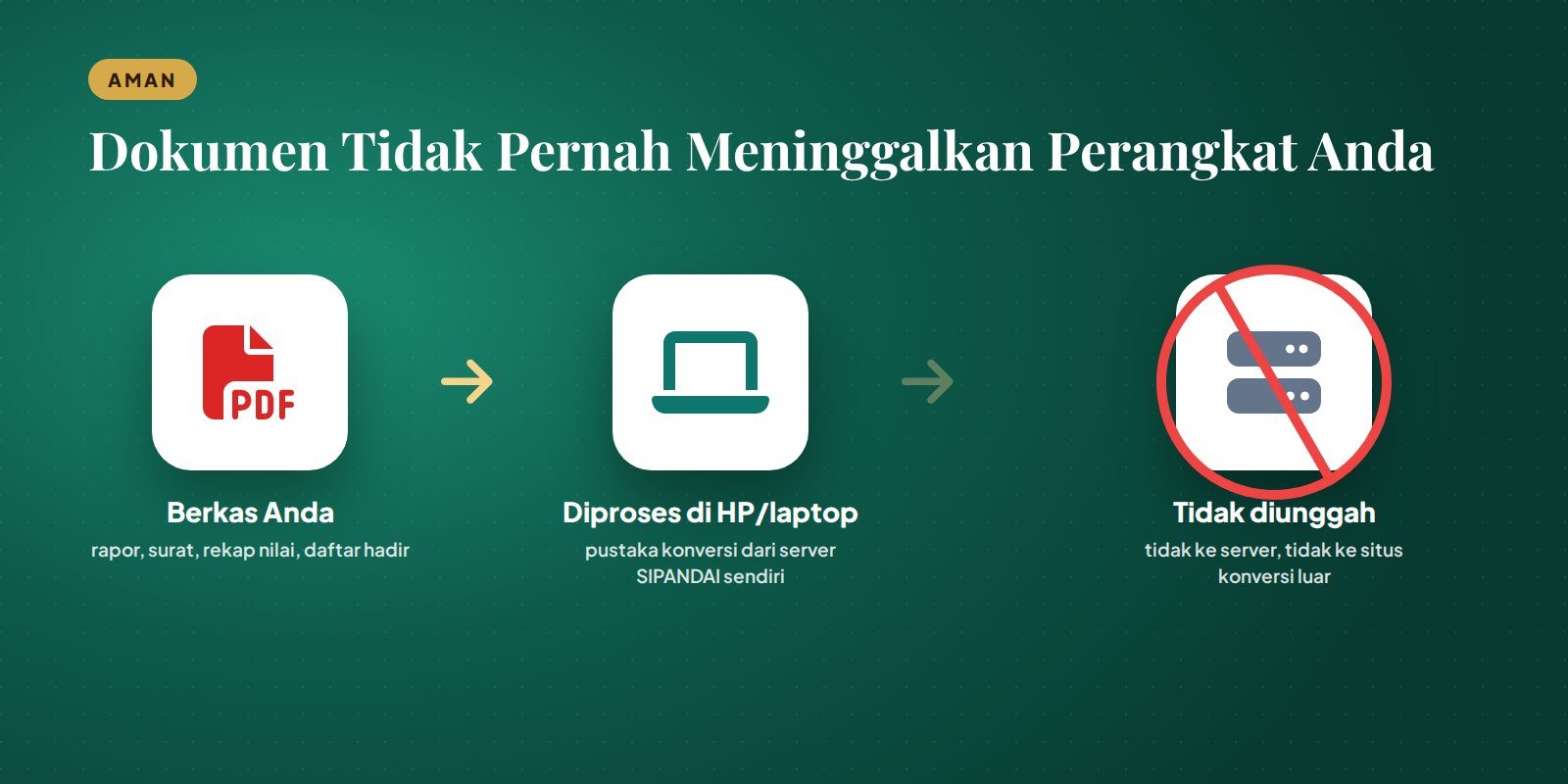
Berkas diproses di perangkat sendiri dan tidak diunggah ke server.
Bagi pesantren dan madrasah, ini bukan sekadar soal kenyamanan. Menjaga kerahasiaan rapor, surat, dan data santri adalah bagian dari amanah kepada orang tua yang menitipkan putra-putrinya.
Tips Agar Hasil Konversi Maksimal
- Pilih kualitas HD (200 dpi) untuk kebutuhan sehari-hari; Ultra HD (300 dpi) untuk dicetak ulang.
- Bila HP terasa berat atau kehabisan memori, pilih Standar (150 dpi) atau bagi PDF menjadi beberapa bagian.
- Jangan menutup atau pindah halaman sebelum tombol Unduh muncul, terutama untuk berkas puluhan halaman.
- PDF yang dikunci kata sandi perlu dibuka kuncinya terlebih dahulu.
- Huruf (font) khusus yang tidak ada di perangkat bisa diganti huruf serupa saat konversi ke PDF. Periksa hasilnya sebelum dicetak atau dikirim.
Siapa yang Bisa Memakai?
Menu Alat → Konversi PDF tersedia untuk semua akun guru, pegawai, TU, pembina, pimpinan, dan Dewan Pakar di SIPANDAI. Masuk di santri.ibrahim.or.id (login Guru / Pembina / Staf), lalu buka menu Alat. Menu ini bisa dipakai di HP maupun laptop tanpa memasang aplikasi tambahan.
Unduh Panduan Konversi PDF
Panduan bergambar 11 halaman menjelaskan sepuluh jenis konversi, arti setiap pengaturan kualitas, tips untuk PDF hasil scan, dan cara mengatasi kendala. Panduan ini bisa dibaca di HP, dicetak, atau dibagikan ke rekan kerja.
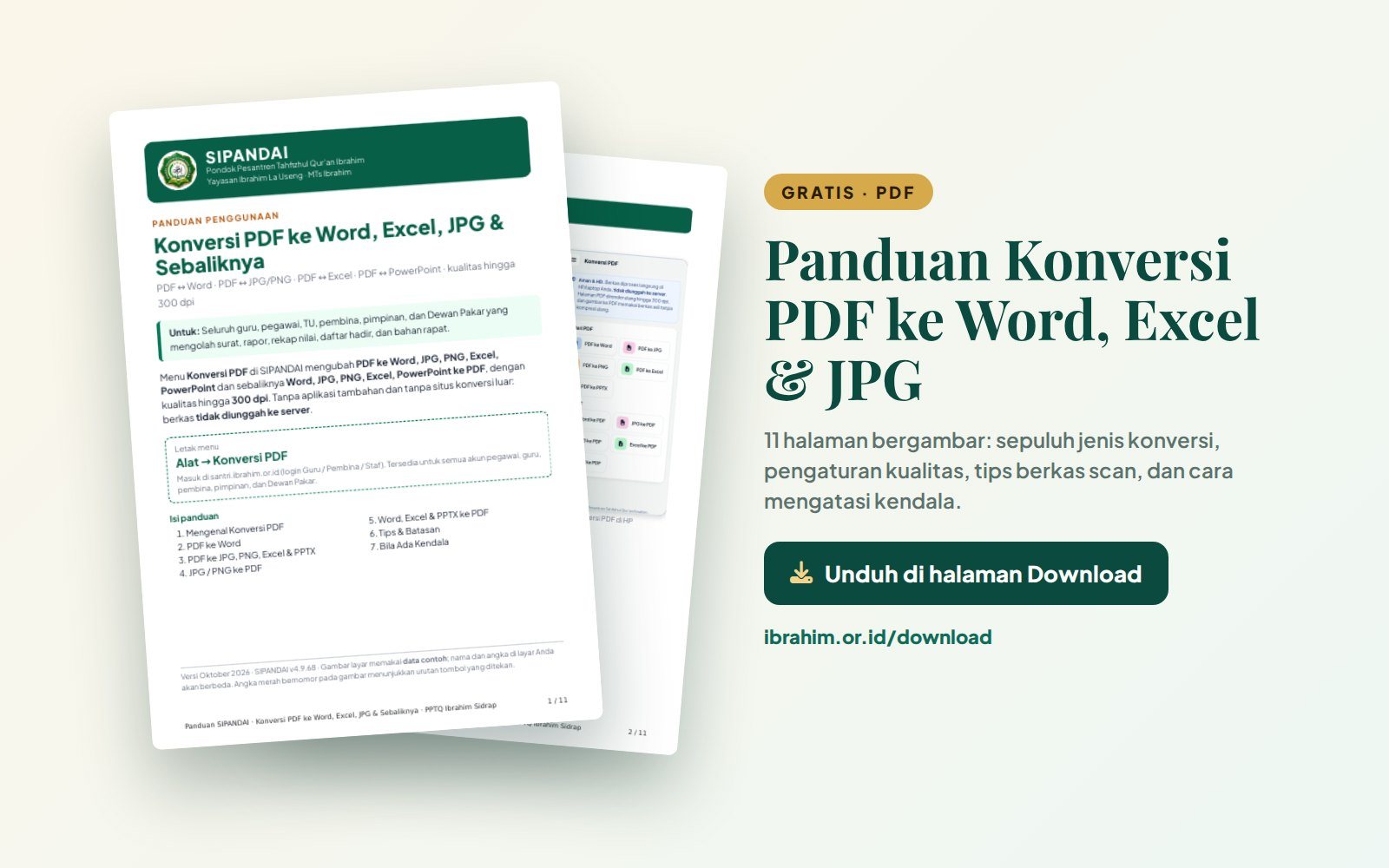
Panduan Konversi PDF tersedia gratis di halaman Download.
Silakan unduh di ibrahim.or.id/download, pada bagian Panduan SIPANDAI Guru & Pembina. Di halaman yang sama tersedia juga panduan Edit Foto & Studio Layer.
Pertanyaan yang Sering Diajukan
Apakah konversi PDF di SIPANDAI gratis?
Ya. Menu ini bagian dari SIPANDAI dan dapat dipakai seluruh guru dan pegawai PPTQ Ibrahim tanpa biaya langganan.
Apakah dokumen saya diunggah ke internet?
Tidak. Dokumen diproses di perangkat Anda dan hasilnya langsung tersimpan di folder Download.
Mengapa hasil PDF ke Word tidak bisa diketik?
Kemungkinan Anda memilih Sama persis, atau PDF-nya hasil scan. Pilih Teks bisa diedit untuk PDF yang berisi teks asli.
Bisakah dipakai di HP?
Bisa. Semua konversi berjalan di browser HP. Untuk berkas besar, laptop akan lebih cepat.
Berkas apa saja yang didukung?
PDF, Word (.docx), Excel (.xlsx, .xls, .csv), PowerPoint (.pptx), JPG, dan PNG.
Penutup
Dengan menu Konversi PDF, pekerjaan administrasi yang dulu memerlukan beberapa aplikasi dan situs kini selesai di satu tempat, tanpa memindahkan dokumen ke pihak lain. Bila menemukan kendala atau punya usulan, silakan sampaikan kepada admin SIPANDAI.
Bagi Bapak dan Ibu yang mencari pesantren tahfizh di Sidrap dengan administrasi yang tertib dan terbuka, informasi pendaftaran santri baru PPTQ Ibrahim tersedia di halaman Pendaftaran.