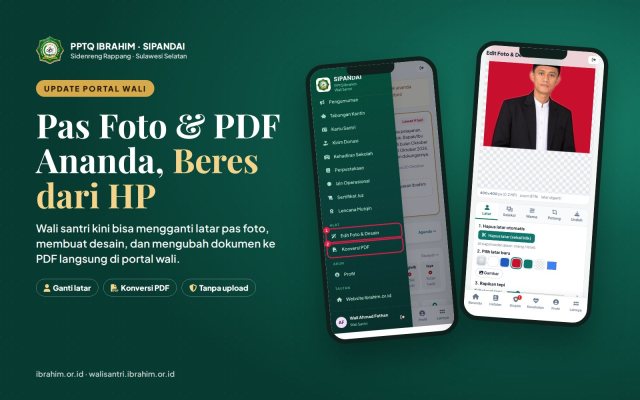
Bapak dan Ibu guru, pegawai, dan pembina yang kami hormati, berapa kali dalam sebulan kita perlu mengganti latar pas foto? Untuk berkas pendaftaran santri baru, kartu pelajar, data guru di aplikasi Kemenag, ijazah, sampai foto profil di website pondok. Selama ini pekerjaan kecil itu sering membuat kita berpindah dari satu aplikasi ke aplikasi lain, mengunggah foto santri ke situs yang tidak kita kenal, atau menitipkannya ke studio foto.
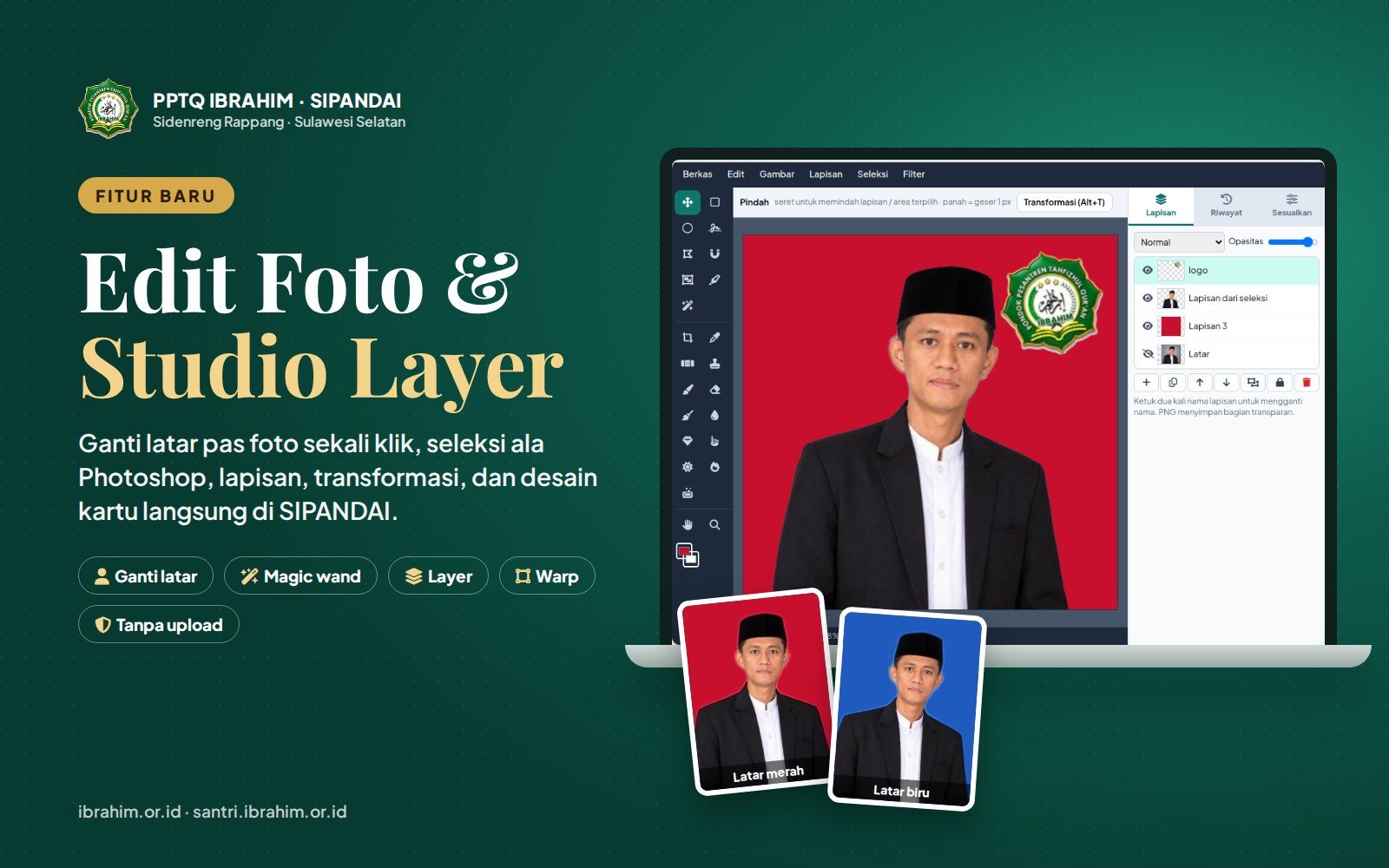
Mulai hari ini, pekerjaan itu cukup dikerjakan di SIPANDAI. Menu Alat → Edit Foto & Desain kini memiliki tiga mode: Edit Foto untuk ganti latar dan warna dalam sekali klik, Studio (Layer) untuk pekerjaan berlapis seperti di Photoshop, dan Desain & Teks untuk kartu, poster, dan unggahan media sosial. Semua foto diproses di HP atau laptop Bapak dan Ibu sendiri, tidak diunggah ke server.
Edit Foto & Studio Layer kini tersedia di SIPANDAI untuk seluruh guru, pegawai, pembina, pimpinan, dan Dewan Pakar.
Apa yang Baru di Menu Edit Foto & Desain?
Pengumuman ini merangkum fitur yang sudah bisa dipakai hari ini. Panduan lengkap bergambar (30 halaman) bisa diunduh gratis di halaman Download.
- Ganti latar pas foto sekali klik: latar abu-abu menjadi merah, biru, putih, hijau, transparan, atau gambar sendiri.
- Pilih objek dan ganti warna: misalnya mengganti warna kemeja atau seragam tanpa mengubah lipatan kainnya.
- Studio (Layer): alat seleksi lengkap (marquee, lasso, polygonal lasso, magnetic lasso, magic wand, quick selection, object selection, pilih subjek), lapisan, transformasi, kuas, dan retouch.
- Transformasi: scale, rotate, skew, distort, perspektif, warp, dan flip horizontal/vertikal.
- Retouch: blur, sharpen, smudge, dodge, burn, sponge, spot healing brush, clone stamp, dan magic eraser.
- Crop, ukuran gambar dalam persen, dan ukuran kanvas.
- Panel Lapisan dan Riwayat di sisi kanan, seperti aplikasi edit foto profesional.
- Simpan PNG dengan latar transparan, JPG, WEBP, atau proyek berlapis yang bisa dilanjutkan nanti.
- Pas foto siap cetak: 2×3, 3×4, 4×6 cm pada 300 dpi, termasuk lembar 4R berisi 4, 9, atau 16 foto.
- Desain & Teks: template kartu pelajar, poster pengumuman, thumbnail YouTube, postingan 1:1, story 9:16, dan ucapan prestasi.
Ganti Latar Pas Foto dalam Sekali Klik
Inilah pekerjaan yang paling sering kita lakukan. Cara kerjanya sederhana:
- Buka Alat → Edit Foto & Desain, pilih mode Edit Foto, lalu buka foto dari galeri atau laptop.
- Pada tab Latar, tekan Hapus latar (sekali klik). Kecerdasan buatan (AI) memisahkan orang dari latar.
- Ketuk warna latar baru: merah, biru, putih, hijau, transparan, atau gambar.
- Bila perlu, atur Kehalusan tepi untuk rambut dan jilbab, Geser tepi, dan Hilangkan rona latar lama.
- Pada tab Unduh, pilih ukuran pas foto 3×4 cm 300 dpi atau lembar cetak 4R, lalu tekan Unduh foto.
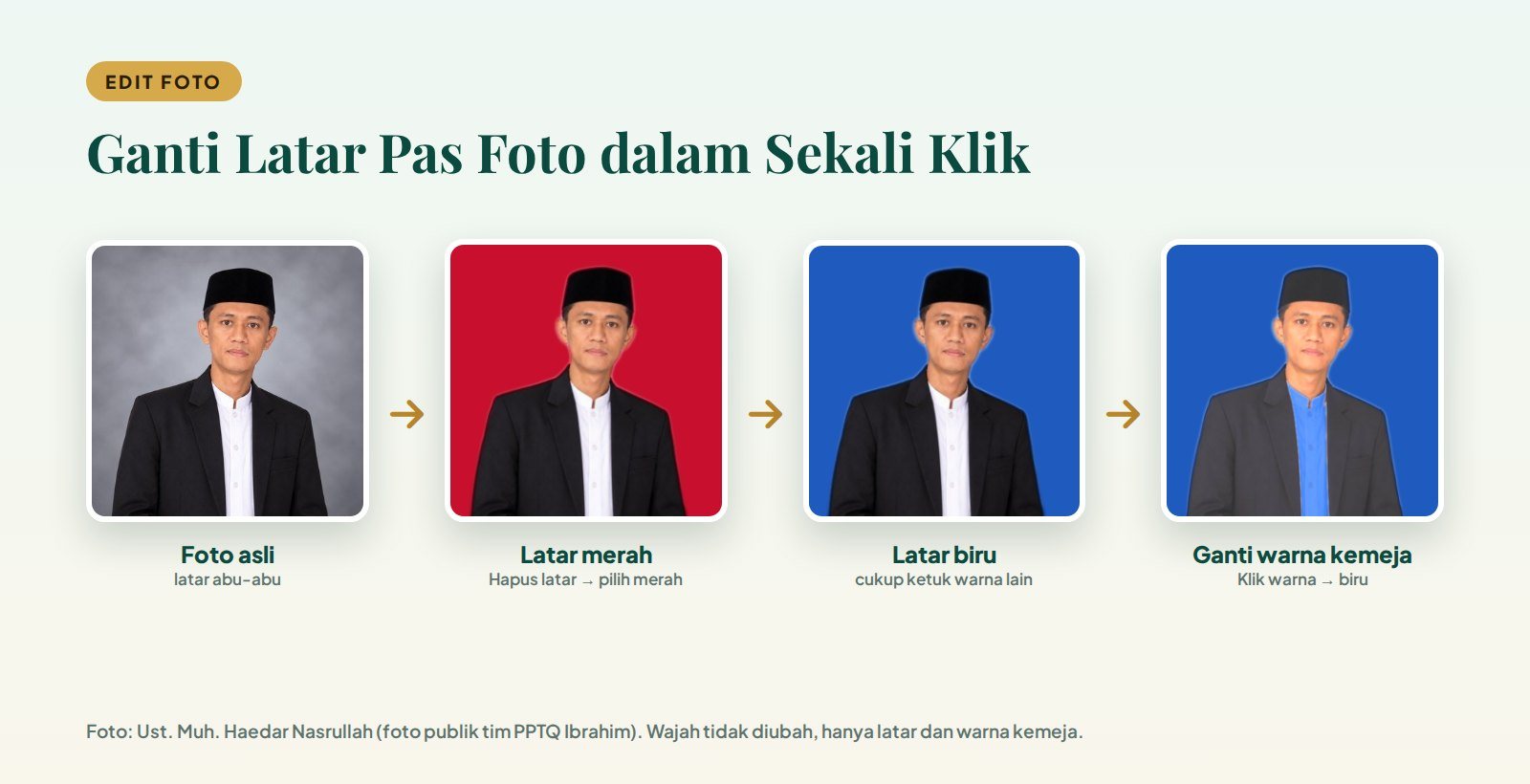
Dari foto asli berlatar abu-abu menjadi latar merah, biru, hingga mengganti warna kemeja. Wajah tidak diubah.
Model AI dimuat sekali saat pertama dipakai, sekitar 5–15 detik. Setelah itu prosesnya cepat, bahkan dengan internet yang pas-pasan. Wajah dan pakaian tidak diubah; hanya latarnya yang diganti. Karena itu alat ini cocok untuk pas foto ijazah, kartu pelajar, berkas PPDB, dan data guru.
Pilih Objek dan Ganti Warna Seperti di Photoshop
Pernah perlu mengganti warna seragam di foto karena seragam yang dipakai saat difoto berbeda dengan ketentuan? Pada tab Seleksi, Bapak dan Ibu bisa memilih bagian foto dengan beberapa cara:
- Pilih otomatis (AI): subjek, latar, dan (bila model lengkap termuat) pakaian, rambut/jilbab, kulit, dan aksesori.
- Klik objek (AI): ketuk benda pada foto, AI memilih bentuknya.
- Klik warna: seperti Magic Wand, dengan pengaturan toleransi dan pilihan lindungi kulit wajah & tangan agar kulit tidak ikut berubah.
- Kuas seleksi untuk menambah atau mengurangi area secara manual.
Setelah area terpilih, ketuk warna baru dan tekan Terapkan. Tekstur, lipatan, dan bayangan kain tetap dipertahankan, sehingga hasilnya tetap alami.
Studio (Layer): Bekerja Berlapis seperti di Photoshop
Untuk pekerjaan yang lebih rinci, misalnya membuat foto profil dengan logo pondok, memisahkan orang dari latar untuk poster, atau merapikan foto dokumentasi kegiatan, gunakan mode Studio (Layer). Tampilannya akan terasa akrab bagi yang pernah memakai Photoshop atau Photopea:
- Bilah menu di atas: Berkas, Edit, Gambar, Lapisan, Seleksi, dan Filter, lengkap dengan pintasan keyboard.
- Kotak alat di kiri: alat seleksi, crop, pipet, retouch, kuas, tangan, dan zoom.
- Bilah opsi di atas gambar: ukuran kuas, toleransi, mode seleksi, dan pengaturan lain sesuai alat yang dipilih.
- Panel kanan: Lapisan (layer), Riwayat (history), dan Sesuaikan (exposure, levels, hue/saturation, dan lainnya).
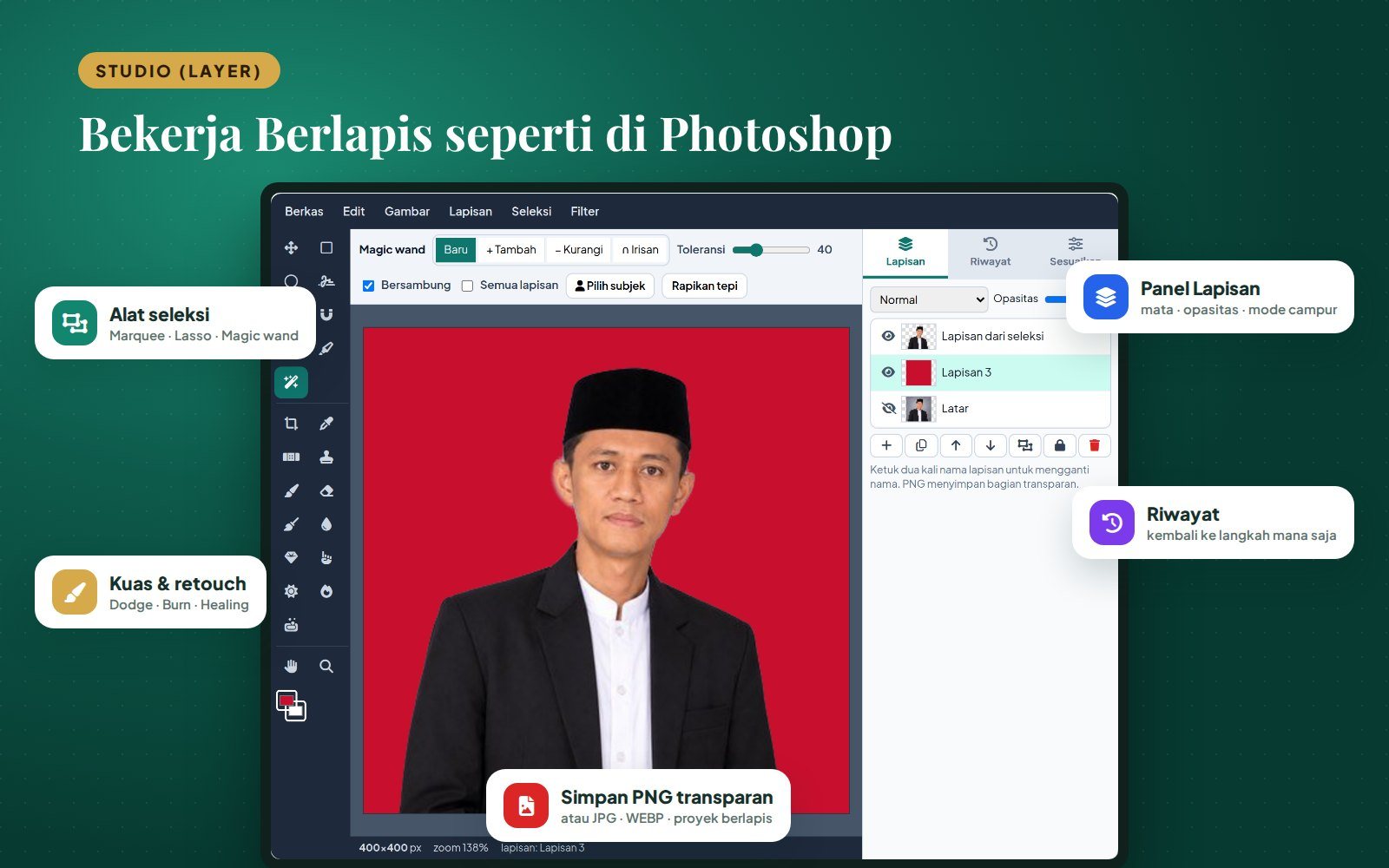
Studio (Layer): alat di kiri, lapisan dan riwayat di kanan.
Contoh pekerjaan sehari-hari: pilih orang dengan Pilih subjek, tekan Ctrl+J untuk menyalinnya ke lapisan baru, sembunyikan lapisan latar, buat lapisan warna merah di bawahnya, lalu tempatkan logo pondok di pojok kanan atas. Semua langkah tercatat di panel Riwayat, sehingga Bapak dan Ibu bisa kembali ke langkah mana saja dengan sekali ketuk.
Alat Seleksi Lengkap dan Pintasan Keyboard
Studio menyediakan alat seleksi yang biasa dipakai di aplikasi edit foto profesional:
- Rectangular dan Elliptical Marquee (M / Shift+M) untuk seleksi kotak dan elips.
- Lasso (L) untuk seleksi bebas, Polygonal Lasso (Shift+L) untuk seleksi titik-titik, dan Magnetic Lasso yang garisnya menempel ke tepi objek.
- Magic Wand untuk memilih warna serupa, dengan pengaturan toleransi, bersambung, dan semua lapisan.
- Quick Selection (W): cukup oleskan pada objek, area dengan warna dan tekstur serupa ikut terpilih.
- Object Selection (Shift+W): klik objek atau buat kotak di sekelilingnya.
- Pilih subjek dan Pilih latar dengan AI, ditambah Rapikan tepi untuk rambut dan jilbab.
- Magic Eraser: klik warna latar, bagian itu langsung menjadi transparan.
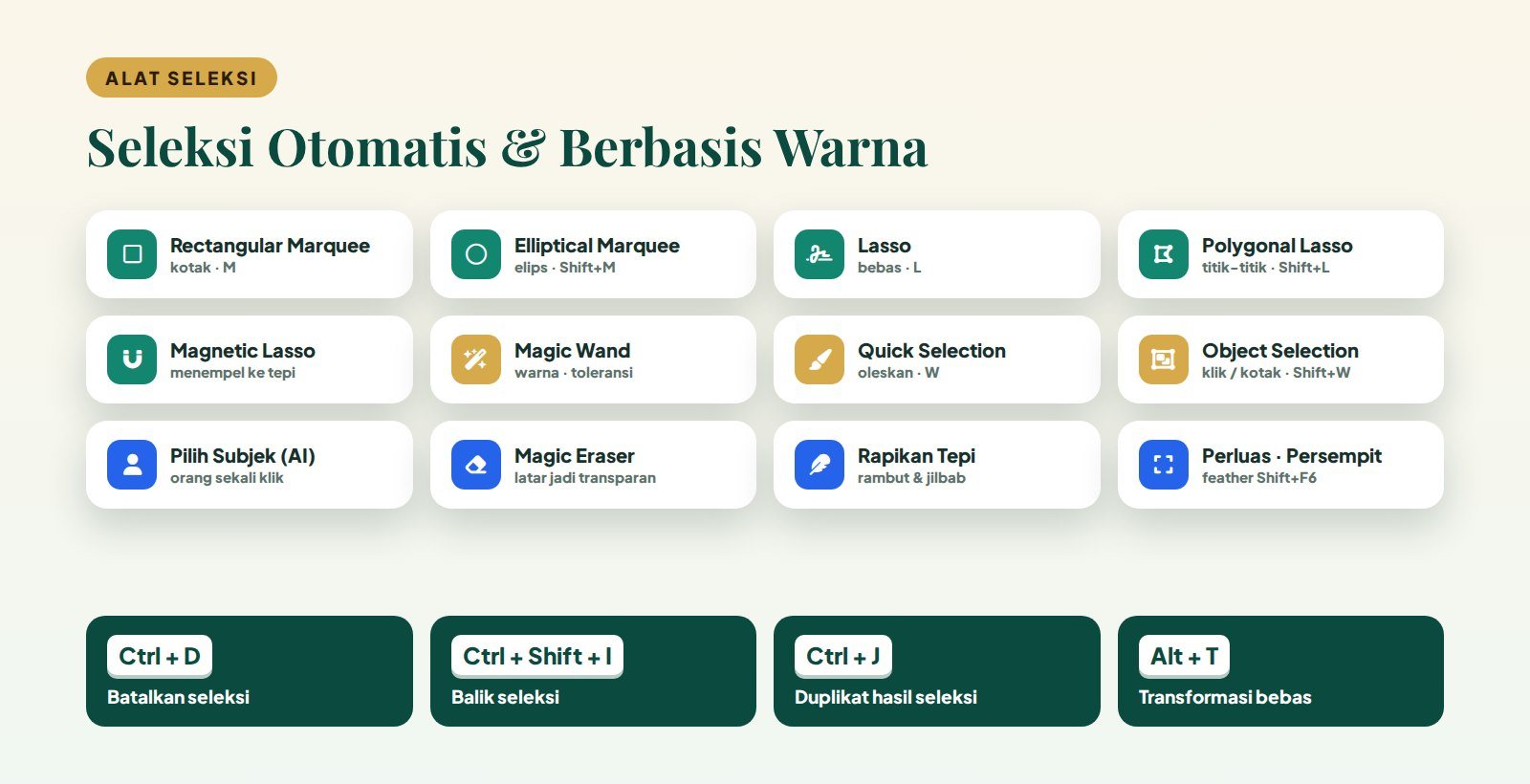
Alat seleksi otomatis dan berbasis warna beserta pintasan keyboard yang paling sering dipakai.
Pintasan yang paling sering dipakai: Ctrl+D untuk membatalkan seleksi (deselect), Ctrl+Shift+I untuk membalik seleksi (inverse), dan Ctrl+J untuk menduplikat hasil seleksi ke lapisan baru. Tahan Shift untuk menambah seleksi dan Alt untuk menguranginya.
Transformasi: Perspektif, Warp, Rotate, Skew, dan Flip
Tekan Alt+T (atau menu Edit → Transformasi bebas) untuk mengubah bentuk lapisan atau area terpilih. Di bilah opsi tersedia lima mode: Bebas (scale dan rotate), Skew, Distorsi, Perspektif, dan Warp. Ukuran bisa diketik dalam persen, sudut putar dalam derajat, dan ada tombol putar 90° serta balik horizontal/vertikal. Tekan Enter untuk menerapkan atau Esc untuk membatalkan.
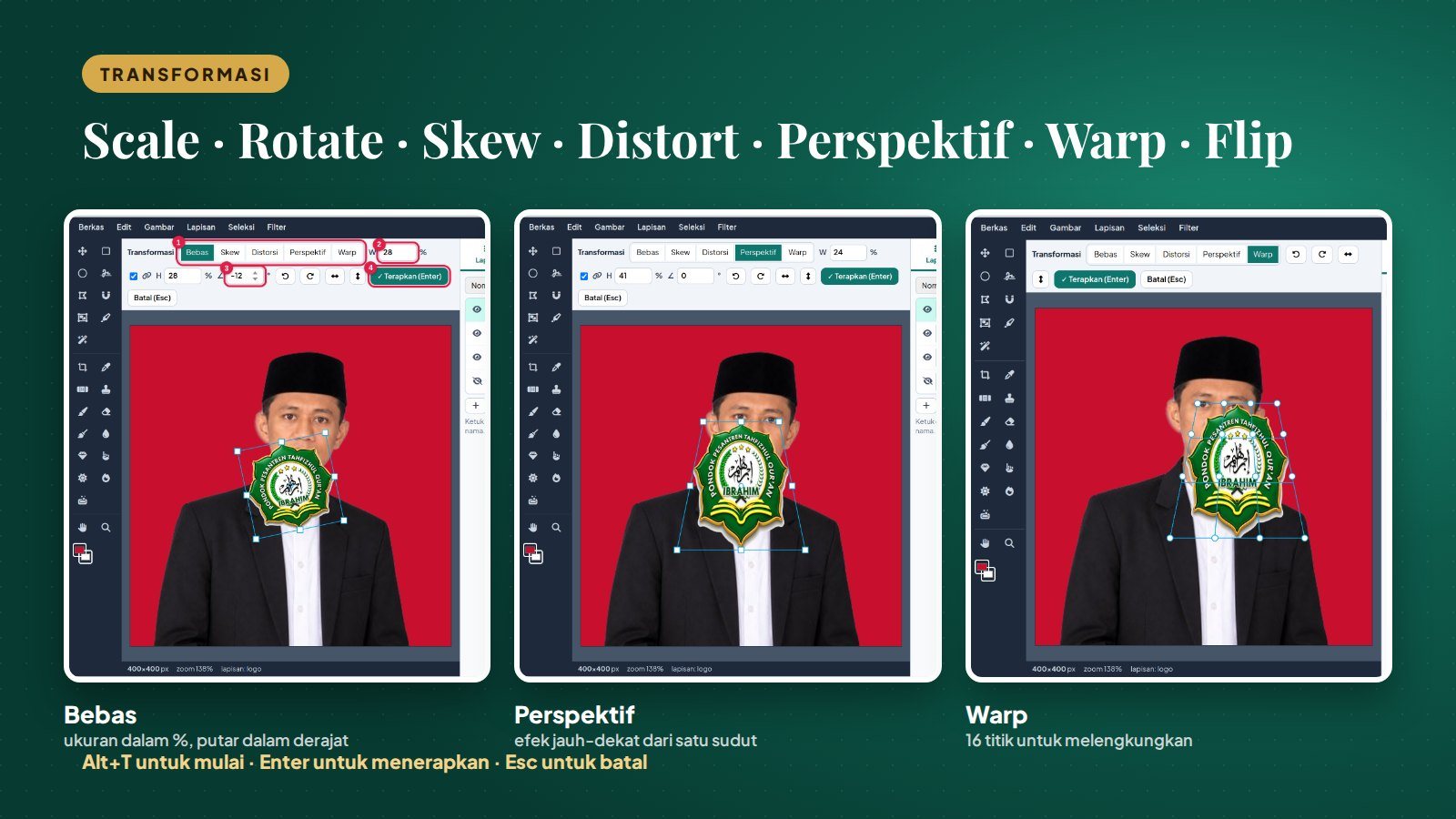
Tiga contoh transformasi: bebas, perspektif, dan warp.
Satu catatan kecil: di browser, Ctrl+T sudah dipakai untuk membuka tab baru dan tidak bisa diambil alih oleh halaman web. Karena itu SIPANDAI memakai Alt+T.
Kuas, Retouch, Crop, dan Ukuran Gambar
Alat retouch membantu merapikan foto dokumentasi tanpa harus pindah aplikasi:
- Blur dan Sharpen untuk mengaburkan atau menajamkan bagian tertentu.
- Smudge untuk mengusap warna.
- Dodge dan Burn untuk mencerahkan atau menggelapkan bagian bayangan, tengah, atau terang.
- Sponge untuk menambah atau mengurangi kepekatan warna.
- Spot Healing Brush untuk menghilangkan noda atau coretan kecil, dan Clone Stamp untuk menyalin bagian gambar.
Menu Gambar menyediakan ukuran gambar dalam piksel atau persen (misalnya 50% untuk memperkecil berkas sebelum dikirim lewat WhatsApp), ukuran kanvas dengan titik jangkar untuk menambah ruang kosong, serta putar dan balik kanvas. Alat Crop memiliki rasio siap pakai: 1:1, 3:4 pas foto, 2:3, 16:9, 9:16, A4, dan kartu.
Untuk warna, tersedia Exposure, Brightness/Contrast, Levels, Hue/Saturation, Vibrance, Temperature/Tint, Shadows/Highlights, hitam putih, invert, Gaussian blur, Sharpen, kurangi noise, dan Pixelate. Pixelate berguna untuk menyamarkan wajah santri bila fotonya akan dibagikan ke publik sebelum ada izin wali.
Simpan PNG Transparan dan Proyek Berlapis
Saat menyimpan (Ctrl+Shift+S), pilih PNG agar bagian transparan tetap transparan. Format ini cocok untuk logo, stiker, atau foto orang tanpa latar yang akan ditempel di poster. Pilih JPG untuk foto biasa dan WEBP untuk berkas kecil di web. Ukuran hasil juga bisa diatur dalam persen.
Pekerjaan yang belum selesai bisa disimpan sebagai proyek berlapis (Ctrl+S) lalu dibuka lagi besok, lengkap dengan semua lapisannya. Hasil Studio juga bisa dikirim ke mode Desain & Teks untuk ditambah judul dan tulisan.
Desain & Teks: Kartu Pelajar, Poster, dan Unggahan Media Sosial
Mode ketiga menyediakan template cepat: kartu pelajar, poster pengumuman, thumbnail YouTube, postingan 1:1, story 9:16, serta ucapan atau prestasi. Teks bisa diberi garis tepi (stroke), bayangan, dan warna, lalu ditambah logo yayasan atau pondok, foto dari editor, dan watermark. Hasilnya diunduh dalam ukuran piksel yang tepat sesuai template.
Mengapa Dibuat di Dalam SIPANDAI?
Ada tiga alasan utama.
- Menjaga data santri dan pegawai. Foto santri adalah amanah. Dengan alat ini, foto tidak perlu diunggah ke situs penghapus latar yang tidak kita ketahui pengelolanya. Semua proses berjalan di perangkat sendiri.
- Menghemat waktu. Pekerjaan yang biasanya berpindah antara tiga atau empat aplikasi kini selesai di satu tempat, dengan akun yang sudah dipakai sehari-hari.
- Tanpa biaya langganan. Tidak ada aplikasi berbayar yang perlu dipasang. Cukup browser di HP atau laptop.
Fitur ini juga menambah akses untuk Dewan Pakar: kini akun Dewan Pakar dapat membuka menu Alat, memantau kedisiplinan, Monitoring Harian MTs, dan kehadiran pembina, sebagai bagian dari peran pengawasan mutu.
Siapa yang Bisa Memakai dan Bagaimana Memulainya?
Menu Alat → Edit Foto & Desain tersedia untuk semua akun guru, pegawai, pembina, TU, pimpinan, dan Dewan Pakar. Caranya:
- Masuk ke SIPANDAI di santri.ibrahim.or.id (login Guru / Pembina / Staf).
- Buka menu Alat → Edit Foto & Desain. Di HP, menu ada di tombol ☰ kiri atas.
- Pilih mode Edit Foto, Studio (Layer), atau Desain & Teks.
Semua fitur bisa dipakai di HP; dua jari untuk memperbesar dan menggeser gambar. Untuk pekerjaan yang sangat rinci, seperti seleksi rambut atau warp, laptop dengan mouse terasa lebih nyaman.
Unduh Panduan Lengkapnya (PDF)
Kami menyiapkan panduan 30 halaman yang bisa dibaca di HP dan dicetak. Isinya langkah bergambar dari ganti latar pas foto, seleksi, lapisan, transformasi, retouch, crop, ukuran gambar, simpan PNG, sampai desain kartu, ditambah daftar lengkap pintasan keyboard dan cara mengatasi kendala.
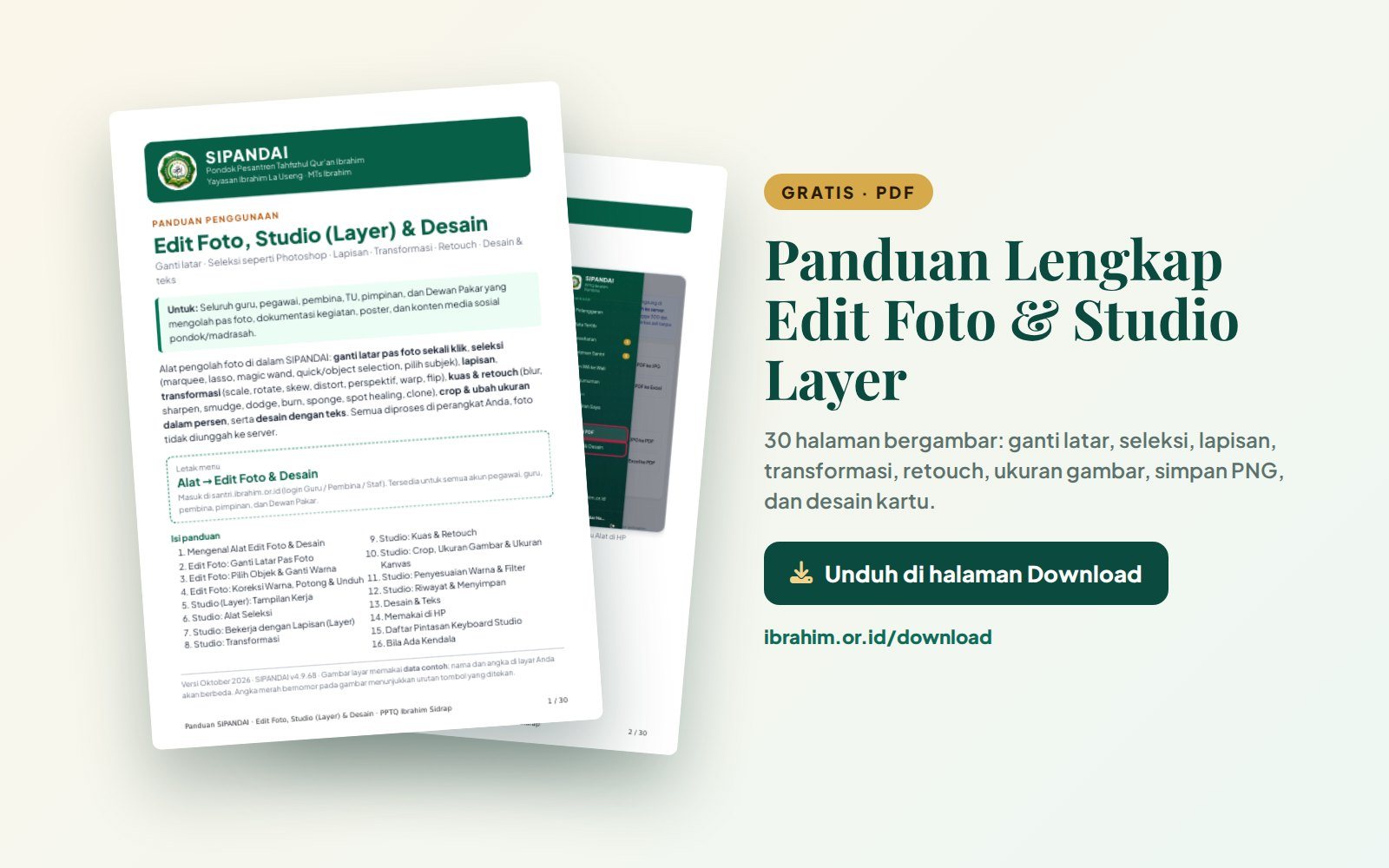
Panduan PDF tersedia gratis di halaman Download.
Silakan unduh di ibrahim.or.id/download, pada bagian Panduan SIPANDAI Guru & Pembina.
Pertanyaan yang Sering Diajukan
Apakah foto diunggah ke server?
Tidak. Foto diproses di HP atau laptop Anda sendiri. Yang dimuat dari internet hanyalah program AI-nya, satu kali saat pertama dipakai.
Apakah bisa dipakai tanpa internet?
Halaman SIPANDAI tetap memerlukan internet untuk dibuka. Setelah AI termuat, proses edit tidak memerlukan unggahan apa pun, sehingga tetap lancar dengan sinyal pas-pasan.
Mengapa pilihan Pakaian dan Rambut tidak aktif?
Pilihan itu memakai model AI lengkap. Bila belum termuat, tersedia Subjek dan Latar saja. Admin dapat menekan tombol Simpan model AI ke server agar model lengkap selalu tersedia.
Bagaimana agar hasil PNG tetap transparan?
Sembunyikan lapisan latar (ikon mata) dan pilih format PNG saat menyimpan.
Apakah wali santri bisa memakai alat ini?
Saat ini alat ini tersedia untuk akun guru, pegawai, pembina, pimpinan, dan Dewan Pakar. Wali santri memakai portal wali untuk memantau ananda.
Penutup
Alat ini kami siapkan agar pekerjaan administrasi dan dokumentasi di PPTQ Ibrahim lebih ringan, rapi, dan aman. Bila menemukan kendala atau punya usulan fitur, silakan sampaikan kepada admin SIPANDAI. Semoga bermanfaat dan menjadi amal jariyah bagi kita semua.
Bagi Bapak dan Ibu yang sedang mencari pesantren tahfizh di Sidrap dengan pengelolaan yang tertib dan terbuka, informasi pendaftaran santri baru PPTQ Ibrahim ada di halaman Pendaftaran.