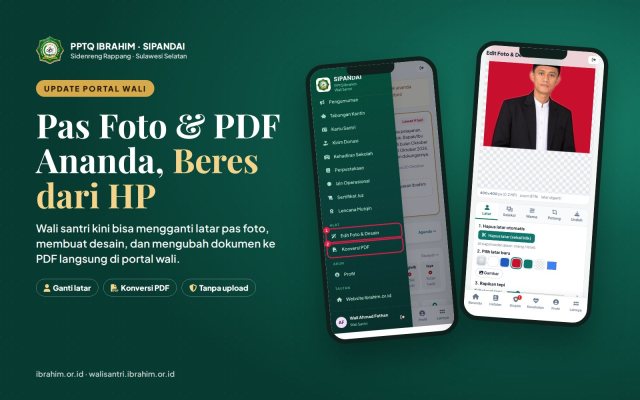
إخوتنا المعلمين والموظفين والمشرفين الكرام، كم مرة في الشهر نحتاج إلى تغيير خلفية الصورة الشخصية؟ لملفات تسجيل الطلاب الجدد، وبطاقات الطلاب، وبيانات المعلمين في أنظمة وزارة الشؤون الدينية، والشهادات، وصور الملف الشخصي في موقع المعهد. كانت هذه المهمة الصغيرة تدفعنا إلى التنقل بين التطبيقات، أو رفع صور الطلاب إلى مواقع لا نعرف القائمين عليها، أو حملها إلى استوديو التصوير.
ابتداءً من اليوم يمكن إنجاز ذلك كله داخل SIPANDAI. فقد أصبحت قائمة الأدوات ← تحرير الصور والتصميم تضم ثلاثة أوضاع: تحرير الصورة لتغيير الخلفية والألوان بنقرة واحدة، والاستوديو (الطبقات) للعمل بالطبقات كما في فوتوشوب، والتصميم والنصوص للبطاقات والملصقات ومنشورات وسائل التواصل. وتُعالَج جميع الصور على الهاتف أو الحاسوب نفسه، ولا تُرفع إلى الخادم.
تحرير الصور واستوديو الطبقات متاحان الآن في SIPANDAI لجميع المعلمين والموظفين والمشرفين والقيادة ومجلس الخبراء.
ما الجديد في قائمة تحرير الصور والتصميم؟
يلخّص هذا الإعلان الميزات المتاحة اليوم. أما الدليل المصوَّر الكامل (30 صفحة) فيمكن تنزيله مجانًا من صفحة التنزيلات.
- تغيير خلفية الصورة الشخصية بنقرة واحدة: من الرمادي إلى الأحمر أو الأزرق أو الأبيض أو الأخضر أو الشفاف أو صورة تختارونها.
- تحديد العناصر وتغيير ألوانها: كتغيير لون القميص أو الزيّ مع الحفاظ على ثنيات القماش.
- الاستوديو (الطبقات): أدوات تحديد كاملة (التحديد المستطيل والبيضاوي، والوهق، والوهق المضلّع، والوهق المغناطيسي، والعصا السحرية، والتحديد السريع، وتحديد الكائن، وتحديد الشخص)، مع الطبقات والتحويلات والفُرَش والتنقيح.
- التحويلات: التحجيم والتدوير والإمالة والتشويه والمنظور والالتواء والقلب الأفقي والعمودي.
- التنقيح: التمويه والتوضيح واللطخ والتفتيح والتغميق والإسفنجة وفرشاة المعالجة الموضعية وختم الاستنساخ والممحاة السحرية.
- القصّ وتغيير حجم الصورة بالنسبة المئوية وتغيير حجم اللوحة.
- لوحتا الطبقات والسجلّ على الجانب، كما في برامج تحرير الصور الاحترافية.
- الحفظ بصيغة PNG بخلفية شفافة، أو JPG، أو WEBP، أو مشروعًا متعدد الطبقات يمكن إكماله لاحقًا.
- صور شخصية جاهزة للطباعة: 2×3 و3×4 و4×6 سم بدقة 300 نقطة في البوصة، مع أوراق 4R تضم 4 أو 9 أو 16 صورة.
- التصميم والنصوص: قوالب لبطاقة الطالب، وملصق الإعلان، وصورة يوتيوب المصغّرة، ومنشور 1:1، وقصة 9:16، وتهنئة الإنجازات.
تغيير خلفية الصورة الشخصية بنقرة واحدة
هذه هي المهمة الأكثر تكرارًا، وطريقتها يسيرة:
- افتحوا الأدوات ← تحرير الصور والتصميم، واختاروا وضع تحرير الصورة، ثم افتحوا صورة من المعرض أو الحاسوب.
- في تبويب الخلفية اضغطوا إزالة الخلفية (نقرة واحدة)، فيفصل الذكاء الاصطناعي الشخص عن الخلفية.
- انقروا لون الخلفية الجديدة: أحمر أو أزرق أو أبيض أو أخضر أو شفاف أو صورة.
- عند الحاجة اضبطوا نعومة الحواف للشعر والحجاب، وإزاحة الحافة، وإزالة أثر الخلفية القديمة.
- في تبويب التنزيل اختاروا صورة شخصية 3×4 سم بدقة 300 نقطة أو ورقة طباعة 4R، ثم اضغطوا تنزيل الصورة.
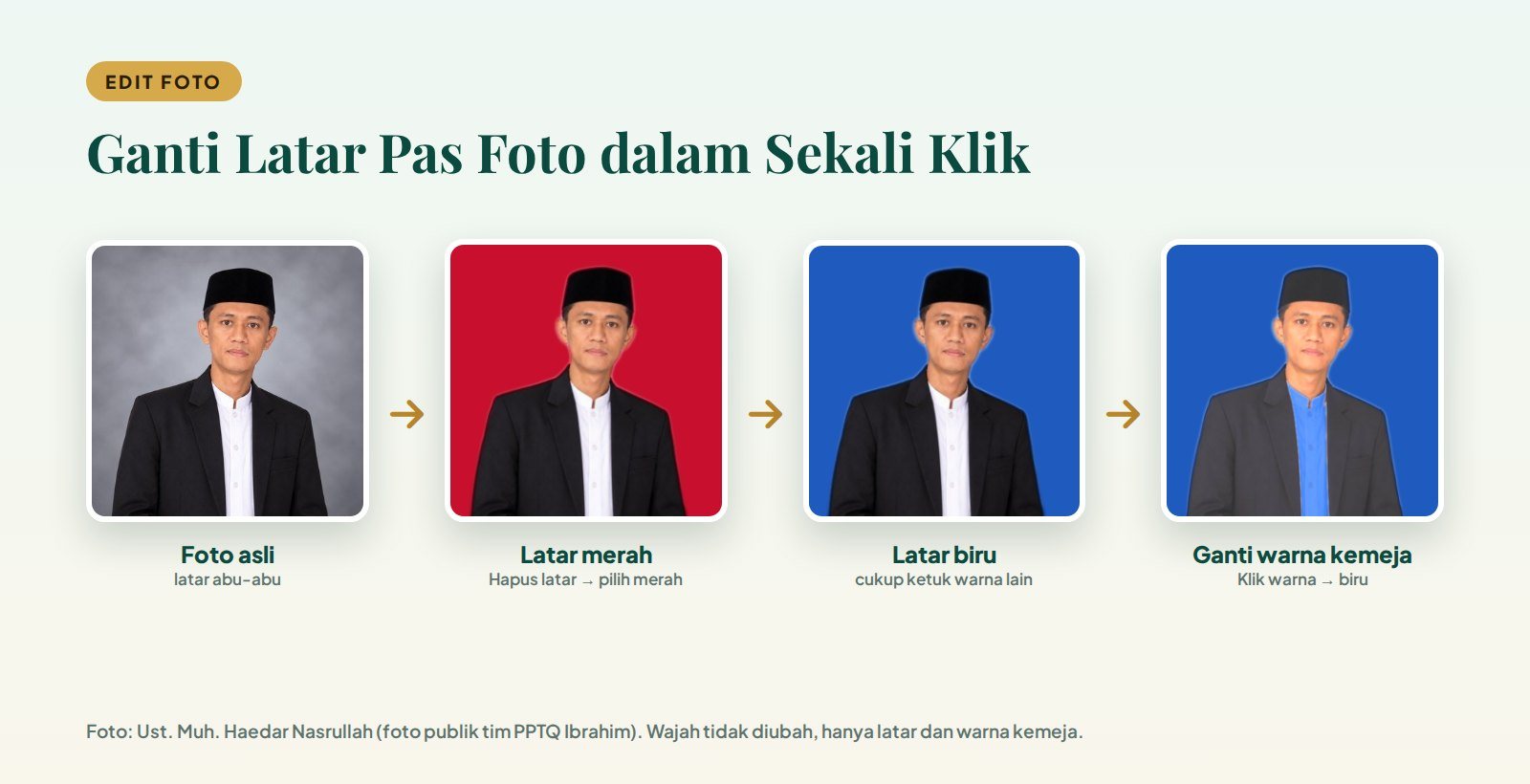
من الخلفية الرمادية الأصلية إلى الأحمر والأزرق، بل وتغيير لون القميص، دون أي تغيير في الوجه.
يُحمَّل نموذج الذكاء الاصطناعي مرة واحدة عند أول استخدام، في نحو 5 إلى 15 ثانية، ثم تصبح المعالجة سريعة ولو مع اتصال ضعيف. ولا يُغيَّر الوجه ولا اللباس، وإنما تُستبدل الخلفية فقط؛ ولذا تناسب الأداة صور الشهادات وبطاقات الطلاب وملفات القبول وبيانات المعلمين.
تحديد العناصر وتغيير ألوانها كما في فوتوشوب
هل احتجتم يومًا إلى تغيير لون الزيّ في صورة لأن الطالب لبس زيًّا غير المطلوب يوم التصوير؟ في تبويب التحديد يمكن تحديد جزء من الصورة بعدة طرق:
- التحديد التلقائي بالذكاء الاصطناعي: الشخص والخلفية، وعند تحميل النموذج الكامل: اللباس والشعر والحجاب والبشرة والإكسسوارات.
- النقر على الكائن: انقروا عنصرًا في الصورة فيحدّد الذكاء الاصطناعي شكله.
- النقر على اللون: مثل العصا السحرية، مع ضبط درجة التسامح وخيار حماية بشرة الوجه واليدين حتى لا يتغير لونها.
- فرشاة التحديد لإضافة المناطق أو حذفها يدويًا.
بعد التحديد انقروا اللون الجديد ثم تطبيق، فتبقى خامة القماش وثنياته وظلاله كما هي، ويبدو الناتج طبيعيًا.
الاستوديو (الطبقات): عمل متعدد الطبقات كما في فوتوشوب
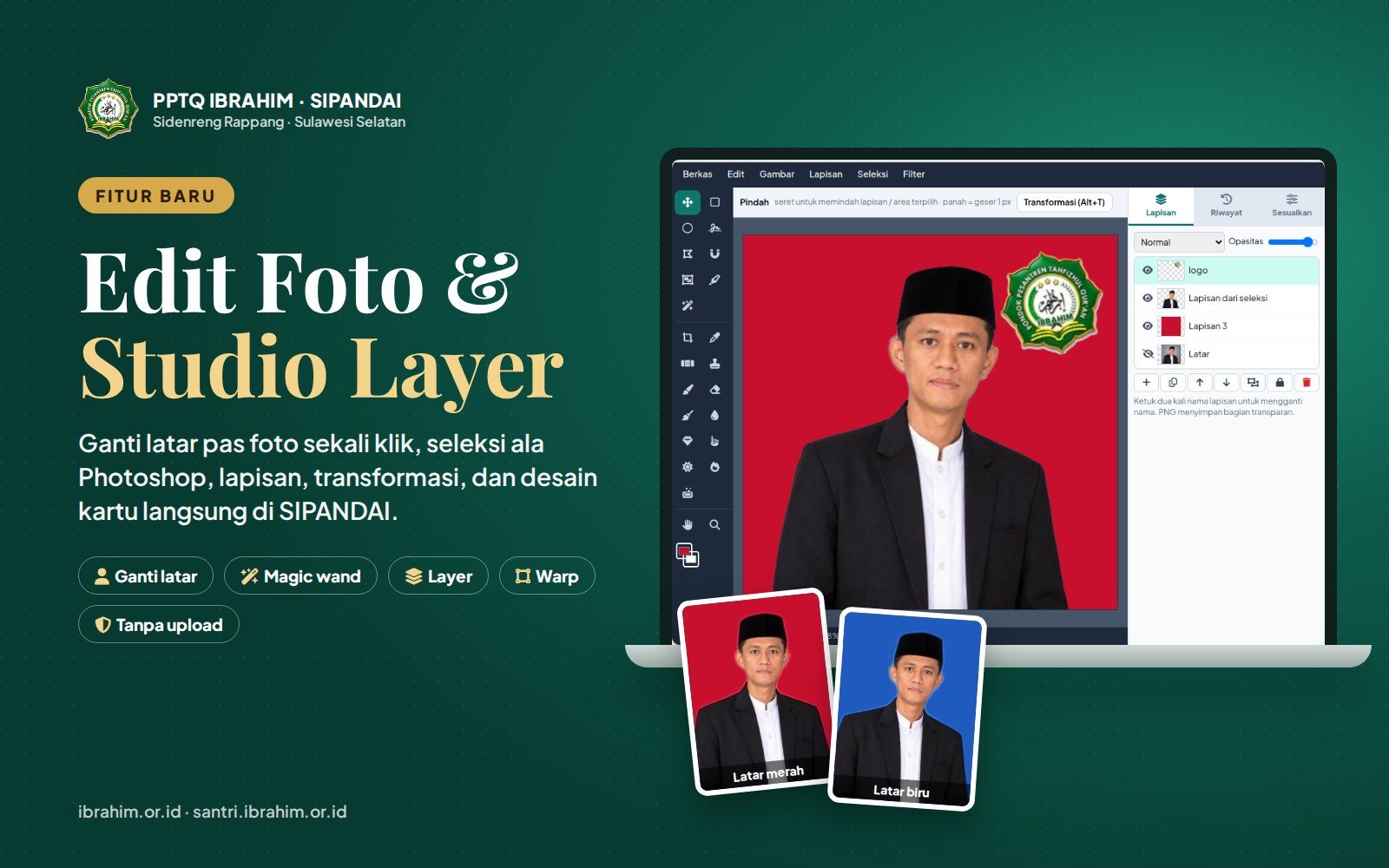
للأعمال الأدق، كصورة شخصية مع شعار المعهد، أو قصّ شخص لوضعه في ملصق، أو تحسين صور توثيق الأنشطة، استخدموا وضع الاستوديو (الطبقات). وستبدو واجهته مألوفة لمن استخدم فوتوشوب أو فوتوبيا:
- شريط القوائم في الأعلى: ملف، وتحرير، وصورة، وطبقة، وتحديد، ومرشّح، مع اختصارات لوحة المفاتيح.
- صندوق الأدوات على الجانب: أدوات التحديد والقصّ والقطّارة والتنقيح والفرشاة واليد والتكبير.
- شريط الخيارات فوق الصورة: حجم الفرشاة ودرجة التسامح ووضع التحديد وغيرها بحسب الأداة.
- اللوحة الجانبية: الطبقات، والسجلّ، والضبط (التعريض والمستويات والصبغة والتشبّع وغيرها).
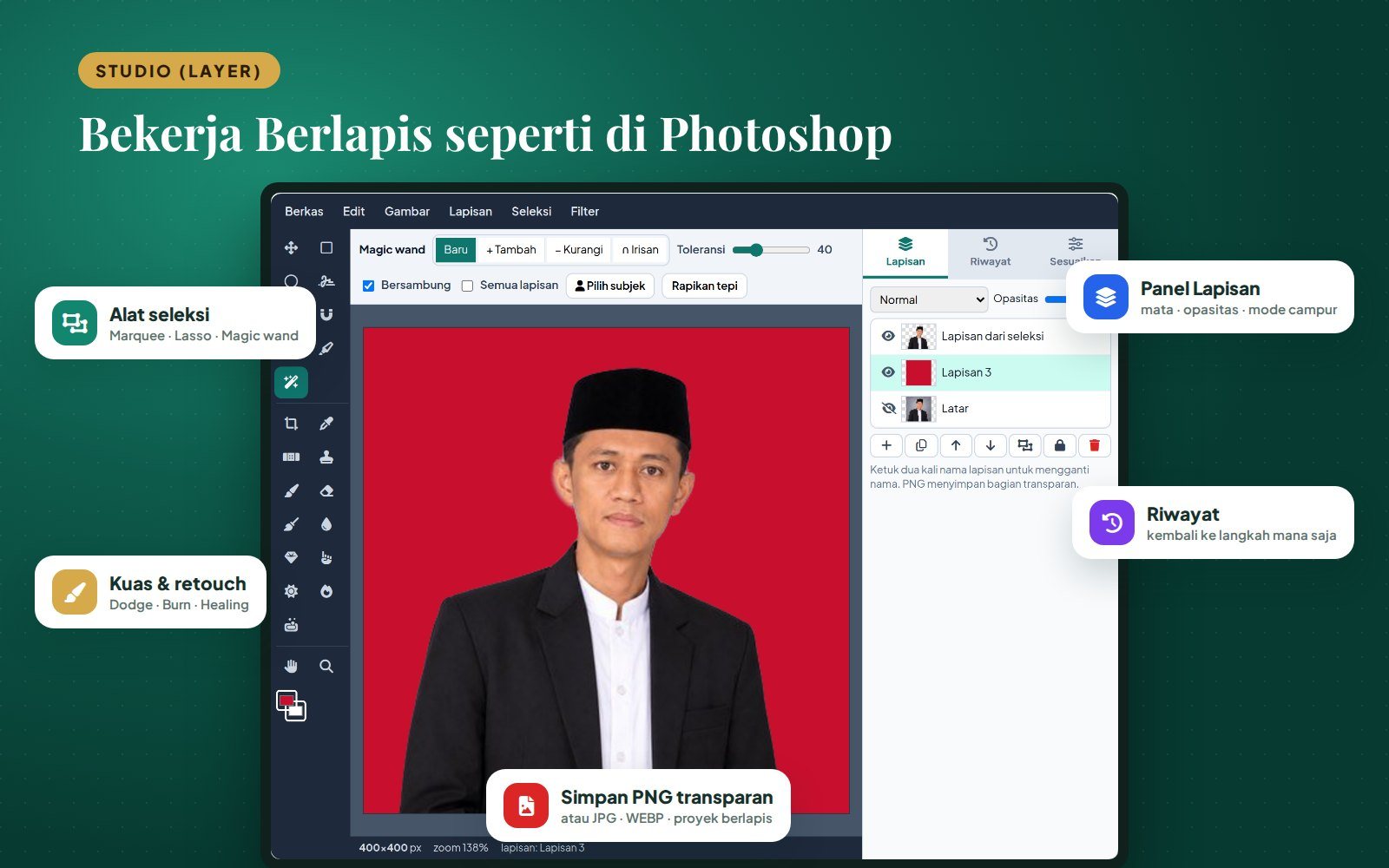
الاستوديو: الأدوات في جهة، والطبقات والسجلّ في الجهة الأخرى.
مثال من العمل اليومي: حدّدوا الشخص بأداة تحديد الشخص، ثم اضغطوا Ctrl+J لنسخه إلى طبقة جديدة، وأخفوا طبقة الخلفية، وأضيفوا تحتها طبقة حمراء، ثم ضعوا شعار المعهد في الزاوية العليا. وكل خطوة تُسجَّل في لوحة السجلّ، فيمكن الرجوع إلى أي خطوة بنقرة واحدة.
أدوات تحديد كاملة واختصارات لوحة المفاتيح
يوفّر الاستوديو أدوات التحديد المعروفة في البرامج الاحترافية:
- التحديد المستطيل والبيضاوي (M / Shift+M).
- الوهق (L) للتحديد الحرّ، والوهق المضلّع (Shift+L) للتحديد بالنقاط، والوهق المغناطيسي الذي يلتصق خطّه بحواف الكائن.
- العصا السحرية لتحديد الألوان المتقاربة، مع ضبط التسامح والتجاور وجميع الطبقات.
- التحديد السريع (W): امسحوا على الكائن فتُحدَّد المناطق المتشابهة لونًا وملمسًا.
- تحديد الكائن (Shift+W): انقروا الكائن أو ارسموا مربعًا حوله.
- تحديد الشخص وتحديد الخلفية بالذكاء الاصطناعي، مع تنقيح الحواف للشعر والحجاب.
- الممحاة السحرية: انقروا لون الخلفية فيصبح شفافًا فورًا.
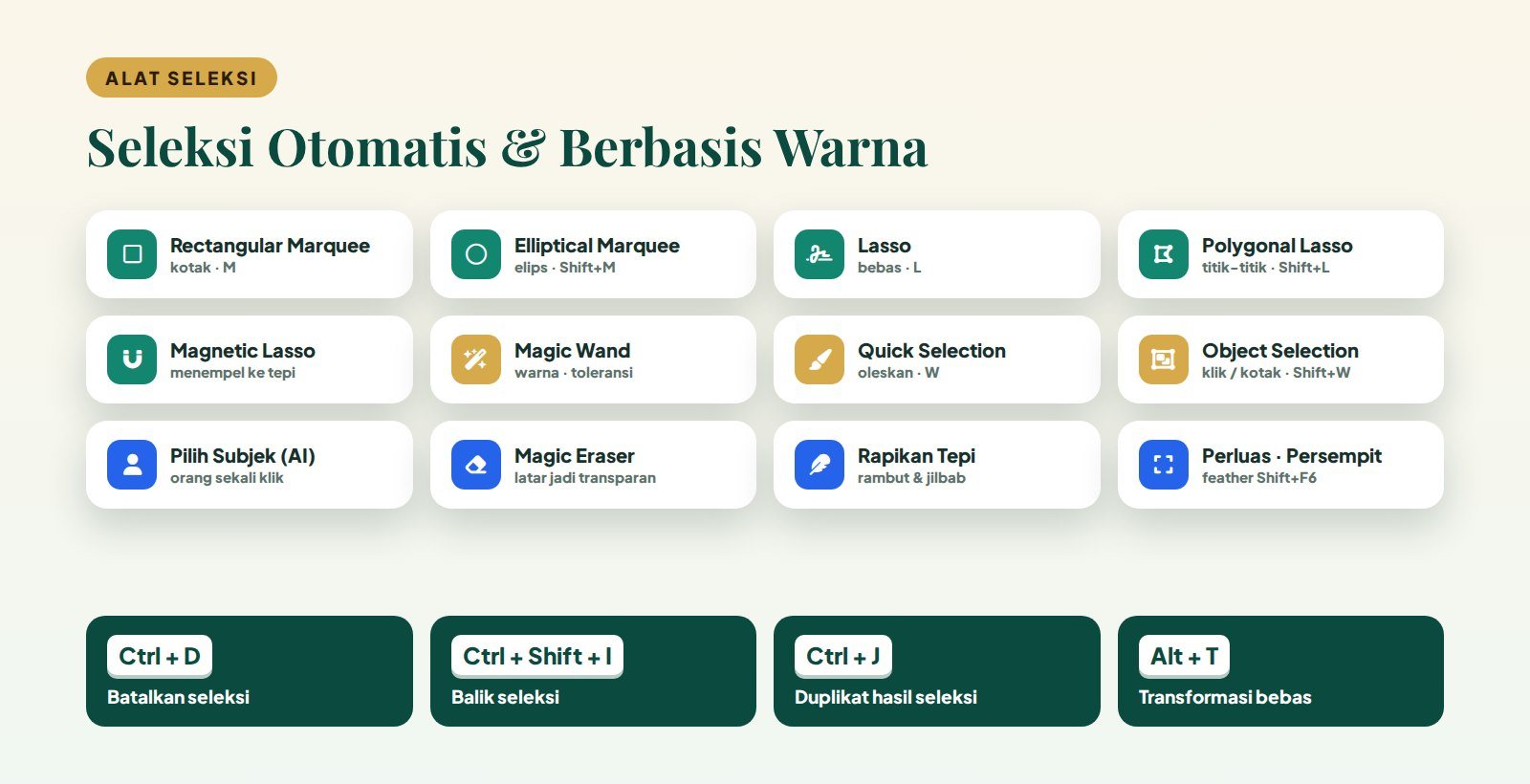
أدوات التحديد التلقائي والمعتمد على اللون مع أكثر الاختصارات استعمالًا.
أكثر الاختصارات استعمالًا: Ctrl+D لإلغاء التحديد، وCtrl+Shift+I لعكس التحديد، وCtrl+J لنسخ المنطقة المحددة إلى طبقة جديدة. واضغطوا Shift للإضافة إلى التحديد وAlt للطرح منه.
التحويلات: المنظور والالتواء والتدوير والإمالة والقلب
اضغطوا Alt+T (أو تحرير ← التحويل الحرّ) لتغيير شكل الطبقة أو المنطقة المحددة. ويوفّر شريط الخيارات خمسة أوضاع: حرّ (تحجيم وتدوير)، وإمالة، وتشويه، ومنظور، والتواء. ويمكن كتابة الحجم بالنسبة المئوية والزاوية بالدرجات، مع أزرار للتدوير 90° والقلب الأفقي والعمودي. اضغطوا Enter للتطبيق أو Esc للإلغاء.
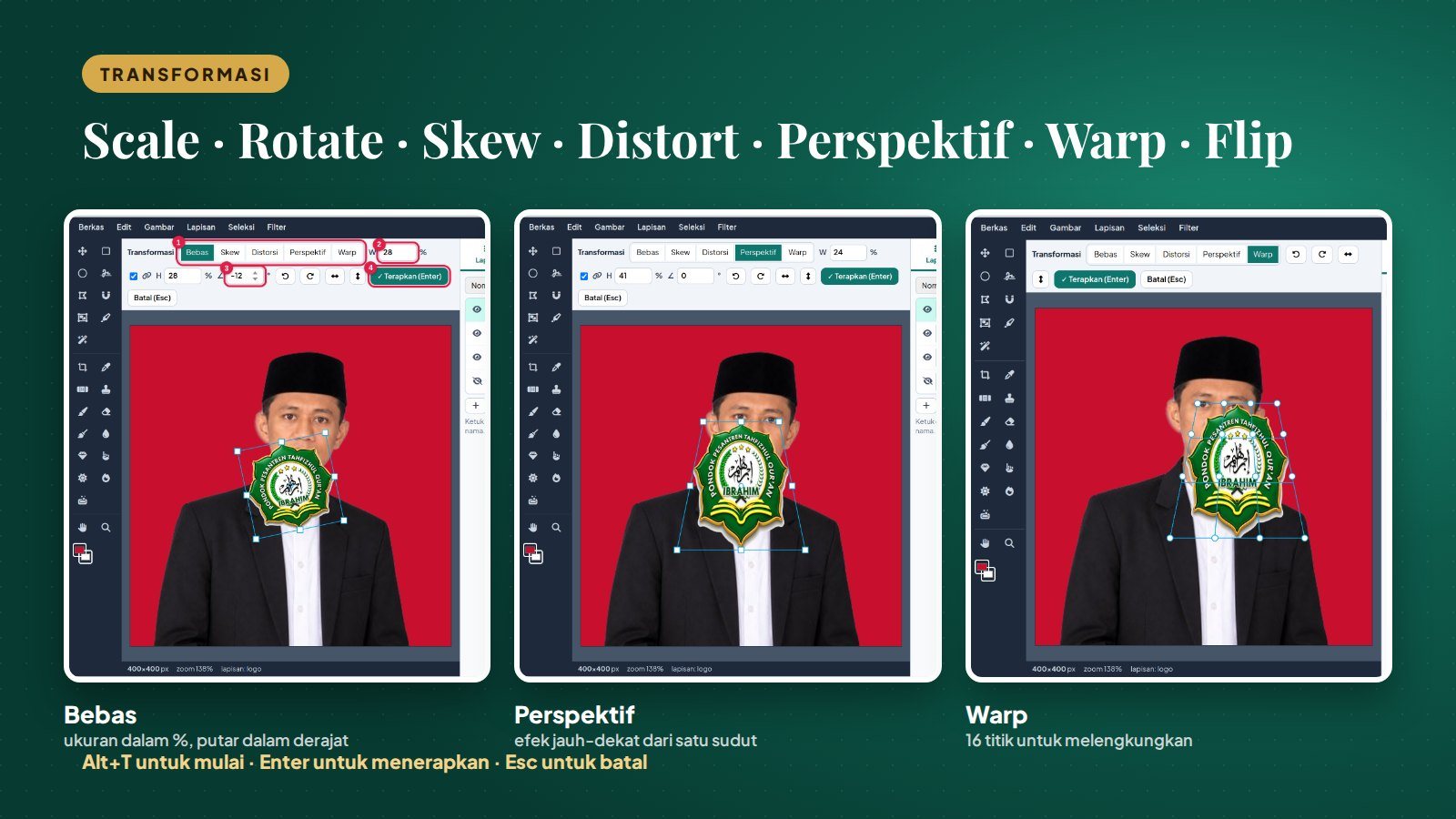
ثلاثة أمثلة: التحويل الحرّ، والمنظور، والالتواء.
ملاحظة صغيرة: في المتصفحات يُستخدم Ctrl+T لفتح تبويب جديد ولا تستطيع صفحة الويب استعماله؛ ولذلك اعتمد SIPANDAI الاختصار Alt+T.
الفُرَش والتنقيح والقصّ وحجم الصورة
تساعد أدوات التنقيح على تحسين صور التوثيق دون الانتقال إلى تطبيق آخر:
- التمويه والتوضيح لتنعيم مناطق معينة أو زيادة حدّتها.
- اللطخ لدفع الألوان كما يفعل الإصبع بالطلاء الرطب.
- التفتيح والتغميق للظلال أو الدرجات المتوسطة أو الإضاءات.
- الإسفنجة لزيادة تشبّع الألوان أو تقليله.
- فرشاة المعالجة الموضعية لإزالة البقع والخدوش الصغيرة، وختم الاستنساخ لنسخ جزء من الصورة.
وتوفّر قائمة صورة تغيير حجم الصورة بالبكسل أو بالنسبة المئوية (مثل 50% لتصغير الملف قبل إرساله عبر واتساب)، وتغيير حجم اللوحة مع نقطة ارتكاز لإضافة مساحة فارغة، إضافة إلى تدوير اللوحة وقلبها. ولأداة القصّ نسب جاهزة: 1:1، و3:4 للصورة الشخصية، و2:3، و16:9، و9:16، وA4، والبطاقة.
وللألوان: التعريض، والسطوع والتباين، والمستويات، والصبغة والتشبّع، والحيوية، والحرارة، والظلال والإضاءات، والأبيض والأسود، والعكس، والتمويه الغاوسي، والتوضيح، وتقليل التشويش، والتبكسل. ويفيد التبكسل في إخفاء وجوه الطلاب إذا كانت الصورة ستُنشر قبل الحصول على إذن وليّ الأمر.
حفظ صور PNG شفافة ومشاريع متعددة الطبقات
عند الحفظ (Ctrl+Shift+S) اختاروا PNG لتبقى المناطق الشفافة شفافة، وهي صيغة مناسبة للشعارات والملصقات والصور المقصوصة التي توضع في الملصقات. واختاروا JPG للصور العادية وWEBP للملفات الصغيرة على الويب. ويمكن أيضًا ضبط حجم الناتج بالنسبة المئوية.
ويمكن حفظ العمل غير المكتمل مشروعًا متعدد الطبقات (Ctrl+S) وفتحه غدًا بجميع طبقاته. كما يمكن إرسال نتيجة الاستوديو إلى وضع التصميم والنصوص لإضافة العناوين والكتابة.
التصميم والنصوص: بطاقات الطلاب والملصقات ومنشورات التواصل
يوفّر الوضع الثالث قوالب جاهزة: بطاقة الطالب، وملصق الإعلان، وصورة يوتيوب المصغّرة، ومنشور 1:1، وقصة 9:16، وتهنئة الإنجازات. ويمكن إضافة إطار للنص وظلّ ولون، وإدراج شعار المؤسسة أو المعهد، وصورة من المحرّر، وعلامة مائية. ويُنزَّل الناتج بالمقاس الدقيق للقالب.
لماذا بُنيت الأداة داخل SIPANDAI؟
لثلاثة أسباب رئيسة:
- حماية بيانات الطلاب والموظفين. صور الطلاب أمانة في أعناقنا، وبهذه الأداة لا حاجة إلى رفعها إلى مواقع إزالة الخلفية التي لا نعرف القائمين عليها؛ فكل شيء يجري على الجهاز نفسه.
- توفير الوقت. عمل كان يتنقل بين ثلاثة تطبيقات أو أربعة يُنجَز الآن في مكان واحد وبالحساب المستخدم يوميًا.
- بلا اشتراكات مدفوعة. لا حاجة إلى تثبيت تطبيق مدفوع، ويكفي متصفح الهاتف أو الحاسوب.
كما وسّع هذا التحديث صلاحيات مجلس الخبراء؛ إذ أصبح بوسع حساباتهم فتح قائمة الأدوات، ومتابعة الانضباط، وصفحة المتابعة اليومية للمدرسة المتوسطة، وحضور المشرفين، ضمن دورهم في ضمان الجودة.
مَن يمكنه الاستخدام؟ وكيف نبدأ؟
قائمة الأدوات ← تحرير الصور والتصميم متاحة لجميع حسابات المعلمين والموظفين والمشرفين والإدارة والقيادة ومجلس الخبراء. وللبدء:
- سجّلوا الدخول إلى SIPANDAI عبر santri.ibrahim.or.id (دخول المعلمين والمشرفين والموظفين).
- افتحوا الأدوات ← تحرير الصور والتصميم، وفي الهاتف تجدون القائمة خلف زر ☰ أعلى الشاشة.
- اختاروا تحرير الصورة أو الاستوديو (الطبقات) أو التصميم والنصوص.
تعمل جميع الميزات على الهاتف، ويُستخدم إصبعان للتكبير والتحريك. أما الأعمال الدقيقة جدًا، كتحديد الشعر أو الالتواء، فالحاسوب مع الفأرة أريح.
نزّلوا الدليل الكامل (PDF)
أعددنا دليلًا من 30 صفحة يُقرأ على الهاتف ويُطبع، فيه خطوات مصوَّرة من تغيير الخلفية والتحديد والطبقات والتحويلات والتنقيح والقصّ وحجم الصورة إلى حفظ PNG وتصميم البطاقات، مع قائمة كاملة باختصارات لوحة المفاتيح وحلول المشكلات. والدليل مكتوب باللغة الإندونيسية.
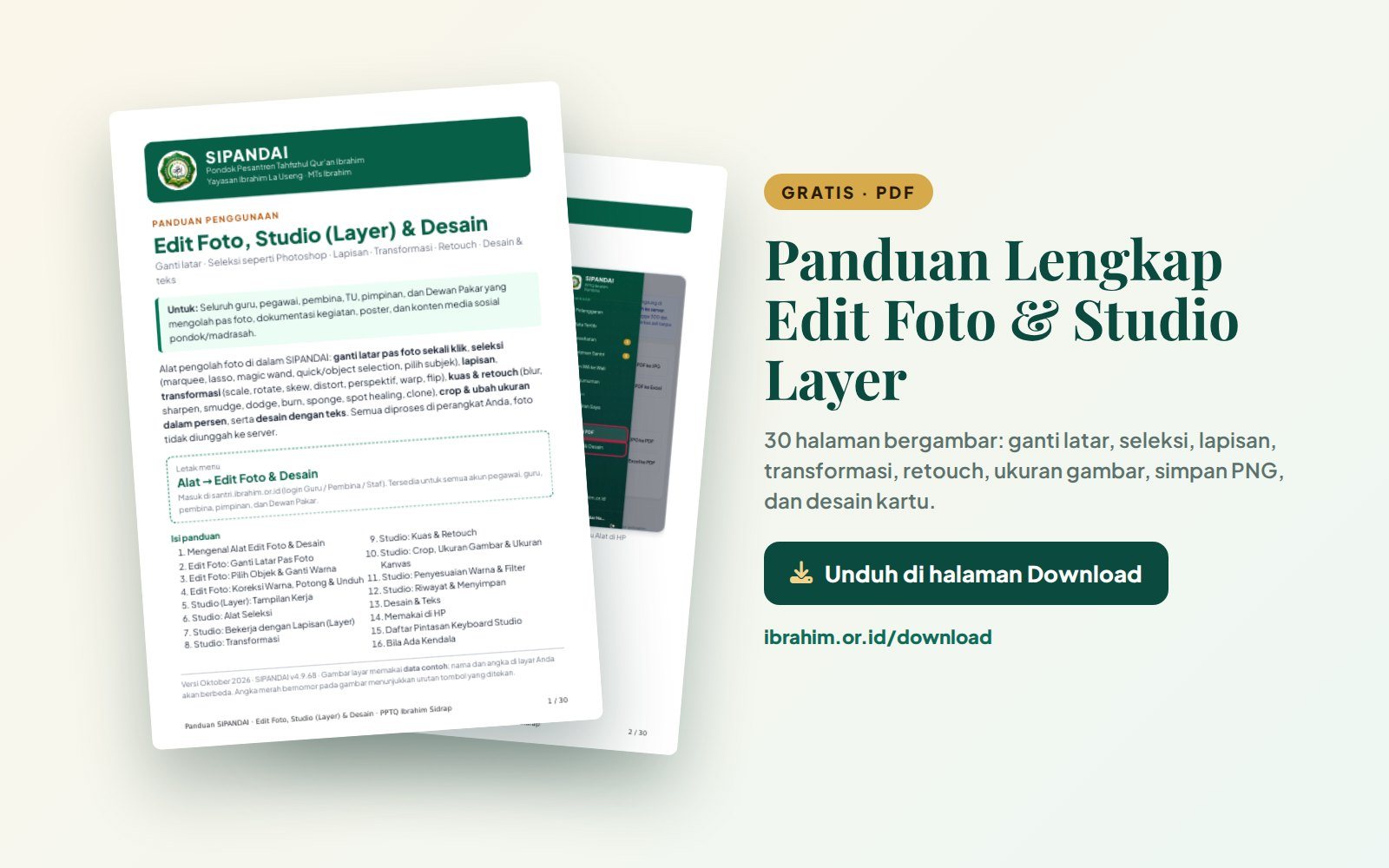
الدليل متاح مجانًا في صفحة التنزيلات.
نزّلوه من ibrahim.or.id/download ضمن أدلة SIPANDAI (Panduan SIPANDAI Guru & Pembina).
أسئلة شائعة
هل تُرفع الصور إلى الخادم؟
لا. تُعالَج الصور على الهاتف أو الحاسوب نفسه، ولا يُحمَّل من الإنترنت إلا برنامج الذكاء الاصطناعي، مرة واحدة عند أول استخدام.
هل يمكن الاستخدام دون إنترنت؟
يحتاج فتح SIPANDAI إلى الإنترنت، لكن بعد تحميل الذكاء الاصطناعي لا يتطلب التحرير رفع أي شيء، فيعمل بسلاسة ولو مع إشارة ضعيفة.
لماذا خيارا اللباس والشعر غير مفعّلين؟
هذان الخياران يعتمدان على النموذج الكامل، فإن لم يُحمَّل توفّر خيارا الشخص والخلفية فقط. ويمكن للمسؤول الضغط على حفظ نموذج الذكاء الاصطناعي في الخادم ليبقى النموذج الكامل متاحًا دائمًا.
كيف أحافظ على شفافية ملف PNG؟
أخفوا طبقة الخلفية (أيقونة العين) واختاروا صيغة PNG عند الحفظ.
هل يستطيع أولياء الأمور استخدام الأداة؟
الأداة متاحة حاليًا لحسابات المعلمين والموظفين والمشرفين والقيادة ومجلس الخبراء، أما أولياء الأمور فيتابعون أبناءهم عبر بوابة أولياء الأمور.
خاتمة
أعددنا هذه الأداة لتكون أعمال الإدارة والتوثيق في معهد إبراهيم لتحفيظ القرآن أخفّ وأتقن وآمن. وإن واجهتم مشكلة أو كان لديكم اقتراح فأبلغوا مسؤول SIPANDAI. نسأل الله أن ينفع بها وأن يجعلها صدقة جارية لنا جميعًا.
ولأولياء الأمور الباحثين عن معهد لتحفيظ القرآن في سيدراب يتّسم بالنظام والشفافية، تجدون معلومات قبول الطلاب الجدد في معهد إبراهيم في صفحة التسجيل.