

بسم الله الرحمن الرحيم. تُعلن مؤسسة إبراهيم لا أوسينغ (Yayasan Ibrahim La Useng)، بكل شكرٍ وامتنان، عن إطلاق نظام «SUCI» – نظام إبراهيم الذكي للاختبارات، وهو تطبيقٌ للاختبارات يعمل على الهاتف والحاسوب، تملكه المؤسسة نفسها. وفي العام الدراسي ٢٠٢٦/٢٠٢٧ الحالي، يُطبَّق نظام SUCI تدريجيًّا في اختبارات المدرسة المتوسطة الإسلامية (MTs) إبراهيم، والمدرسة الثانوية الإسلامية (MA) إبراهيم، ومعهد إبراهيم لتحفيظ القرآن الكريم (PPTQ): بدءًا من الاختبارات اليومية، واختبارات منتصف الفصل ونهايته، وصولًا إلى اختبارات المعهد والاختبارات الدينية.
يمكن الدخول إلى نظام SUCI عبر العنوان ujian.ibrahim.or.id. ويشرح هذا المقال بالتفصيل ماهيّة نظام SUCI، ولماذا بنيناه، وكيف يعمل بالنسبة للطلاب والطلبة المقيمين والمعلمين والمراقبين، والقيمَ التي نسعى إلى غرسها من خلال كل اختبار. ونرجو أن يتفهّم أولياء الأمور، والأساتذة، والمجتمع عامّةً هذه الخطوة الجديدة، وأن يشاركونا في دعمها.
لماذا بنينا نظام SUCI؟
استخدمت مدارسنا خلال السنوات الماضية نظام الاختبارات الحاسوبية (CBT). وقد أثبت هذا الأسلوب فائدته: فقد قلَّ استهلاك الورق، وأصبحت النتائج تظهر بسرعة أكبر، ولم يعد المعلمون يقضون لياليهم في تصحيح مئات أوراق الإجابة متعددة الخيارات. غير أن التطبيق الذي كنا نستخدمه حتى الآن كان خدمةً تابعةً لجهة خارجية نستأجرها كل عام.
ومع مرور الوقت، لمسنا عدّة قيود. أولًا: تكاليف الاستئجار تتكرر كل عام، مع أنه يمكن توجيه تلك الأموال إلى احتياجات تعليمية أخرى. ثانيًا: بيانات الاختبارات ودرجات الطلاب كانت محفوظةً على خوادم جهة أخرى، فلم تكن المؤسسة تملك السيطرة الكاملة على بيانات أبنائنا. ثالثًا: التطبيقات العامة لا تلائم دائمًا احتياجات المعاهد الإسلامية: كالأسئلة العربية التي تُكتب من اليمين إلى اليسار، واختبارات حلقات التحفيظ، والطلبة المقيمين الذين هم في الوقت نفسه طلابٌ في المدرسة، والمصطلحات والعادات الخاصة ببيئة المعهد.
ومن هذه الحاجة وُلد نظام SUCI. فقد بُني خصيصًا لأسرة مؤسسة إبراهيم لا أوسينغ، وثُبِّت على خادمٍ تملكه المؤسسة، وصُمِّم بحيث لا يحتاج المعلمون الذين اعتادوا تطبيق الاختبارات السابق إلى التعلّم من الصفر. فخطوات العمل ومصطلحاته مألوفة، أمّا الواجهة والمزايا وطريقة العمل فقد كُيِّفت وفق احتياجاتنا الخاصة.
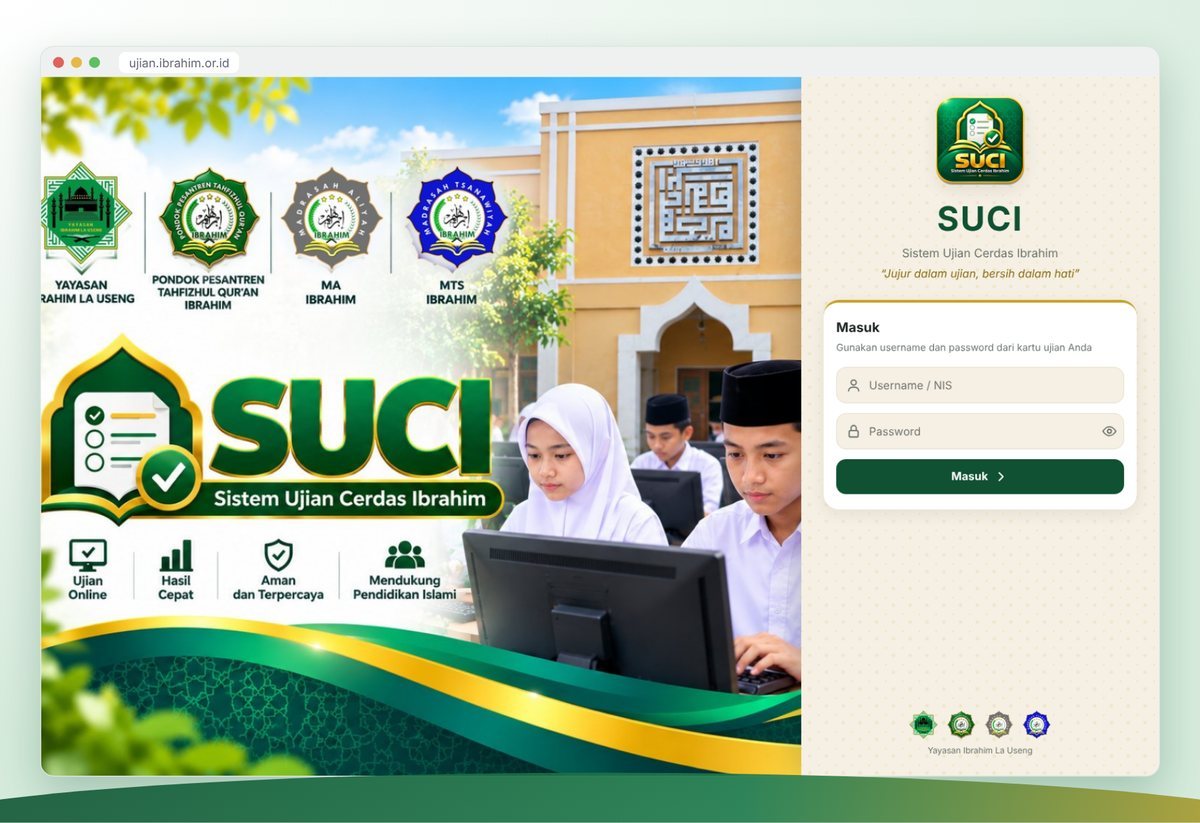
معنى الاسم والشعار
اسم SUCI اختصارٌ لعبارة Sistem Ujian Cerdas Ibrahim، أي «نظام إبراهيم الذكي للاختبارات». لكنه أكثر من مجرد اختصار؛ فكلمة «suci» في اللغة الإندونيسية تعني: الطاهر النقيّ الذي لا دنس فيه. وقد اخترنا هذا الاسم عن قصدٍ تذكيرًا بأن الاختبار في حقيقته ميدانٌ للصدق والأمانة. فالدرجة العالية لا قيمة لها إن نِيلت بالغش، أمّا الدرجة المتواضعة الصادقة فهي أعظم قدرًا عند الله، وأنفع لمستقبل الطالب.
ولذلك يحمل نظام SUCI شعار «الصدق في الاختبار، وطهارة القلب». ويظهر هذا الشعار في صفحة الدخول إلى التطبيق، فكلما همَّ الطلاب بأداء اختبار، تذكّروا الأمانة التي يحملونها.
وهذه الرسالة توافق أمر الله تعالى في القرآن الكريم:
يَا أَيُّهَا الَّذِينَ آمَنُوا اتَّقُوا اللَّهَ وَكُونُوا مَعَ الصَّادِقِينَ
(سورة التوبة: ١١٩)
كما حذّر رسول الله ﷺ تحذيرًا شديدًا من الغش، فقال:
مَنْ غَشَّنَا فَلَيْسَ مِنَّا
(رواه مسلم)
إن التقنية لا تستطيع أن تحلّ محلّ الإيمان والأخلاق، لكنها تستطيع أن تُعين على حفظ أجواء الاختبار منظّمةً عادلةً نظيفة. وهذا هو الدور الذي يسعى نظام SUCI إلى القيام به: مساندة التربية الأخلاقية التي يغرسها الأساتذة في الفصول وحلقات التحفيظ.
تطبيقٌ واحد لثلاث مؤسسات تعليمية
في بيئة مؤسسة إبراهيم لا أوسينغ، كثيرٌ من الطلبة المقيمين في المعهد هم في الوقت نفسه طلابٌ في المدرسة المتوسطة أو الثانوية. ففي الصباح يدرسون في المدرسة، وفي أوقات أخرى يُسمِّعون محفوظاتهم في حلقات التحفيظ. وقد صُمِّم نظام SUCI مراعيًا لهذا الواقع.
فلكلّ مؤسسة، أي معهد التحفيظ والمدرسة الثانوية والمدرسة المتوسطة، شعارها ولونها ومصطلحاتها الخاصة داخل النظام. فالمعهد مثلًا يستخدم لفظَي «الطالب المقيم» و«المشرف»، بينما تستخدم المدارس لفظَي «الطالب» و«المعلم». ويكفي الطالبَ المقيم الذي يدرس في المدرسة المتوسطة حسابٌ واحد فقط، يؤدي به اختبارات المدرسة في فصله واختبارات المعهد في حلقته، دون الحاجة إلى حفظ عدّة أسماء مستخدمين وكلمات مرور.
أمّا المعلمون والمشرفون، فيُنشئ كلٌّ منهم اختباراته داخل مؤسسته. فمعلمو المدرسة المتوسطة يديرون اختباراتهم فقط، ومشرفو الحلقات يديرون اختبارات المعهد، والمدير يطّلع على الجميع. وبهذا التقسيم تبقى الإدارة منظّمة، ويتفرّغ كلُّ شخص لمهامّه.
أبرز مزايا نظام SUCI
١. استمرار الاختبار دون إنترنت
هذه هي الميزة التي أوليناها أكبر اهتمام. ففي كثير من المناطق، ومنها ما حولنا، لا تكون إشارة الإنترنت مستقرةً دائمًا. والاختبارات المعتمدة على الإنترنت قد تتوقف في منتصفها إذا انقطعت الشبكة، فيصيب الطلابَ القلق.
أمّا نظام SUCI فيعمل بطريقة مختلفة: إذ يُنزِّل الطالب الأسئلة أولًا والإنترنت متصل، قبل بدء الاختبار ببضع دقائق مثلًا. ثم يُطفأ الإنترنت، ويؤدّى الاختبار كاملًا دون شبكة، وتُحفظ الإجابات بأمان في الهاتف. وبعد الانتهاء، يعيد الطالب تشغيل الإنترنت ويُرسل إجاباته إلى الخادم. وبهذه الطريقة لم يعد ضعف الإشارة يعطّل سير الاختبار، كما أن استهلاك باقة الإنترنت قليلٌ جدًّا.
بل حتى لو انطفأ الهاتف فجأةً لنفاد البطارية، فإن الإجابات المكتوبة لا تضيع. وبعد إعادة تشغيل الهاتف، يمكن استئناف الاختبار من آخر سؤال بإذن المراقب.
٢. مجموعة أسئلة عشوائية لكل مشارك
يستطيع المعلم إعداد أسئلة أكثر من العدد المطلوب في الاختبار، كأن يُعِدّ خمسين سؤالًا ويجيب كلُّ مشارك عن أربعين منها فقط. فيُكوِّن النظام تلقائيًّا مجموعةً مختلفةً لكل مشارك، مع ترتيبٍ عشوائي للأسئلة ولخيارات الإجابة. وبذلك يحصل الطالبان المتجاوران غالبًا على ترتيبَين مختلفَين، فتضعف دواعي الغش من تلقاء نفسها.
ويبقى الأمر بيد المعلم؛ إذ يمكنه تحديد الأسئلة المهمة بوصفها أسئلةً إلزامية تظهر في كل مجموعة. كما يمكنه تثبيت ترتيب الخيارات التي لا ينبغي خلطها، مثل «جميع ما سبق» أو التسلسلات العددية.
٣. وضع التركيز ورمز المراقب
عند بدء الاختبار، يدخل النظام في وضع التركيز: إذ تُعرض الشاشة كاملةً، ويُذكَّر الطالب بعدم الانتقال إلى تطبيقات أخرى. فإذا خرج الطالب من التطبيق، أو فتح وسائل التواصل الاجتماعي، أو قسَّم الشاشة مع تطبيق آخر، يتوقّف الاختبار مؤقتًا تلقائيًّا، ولا يُستأنف إلا إذا حضر المراقب وأدخل رمز المراقب السرّي.
وهذا يجعل الطالب يتردّد كثيرًا قبل محاولة فتح أي مذكّرات في هاتفه. وفي الوقت نفسه تبقى هذه الطريقة رحيمة: فإن ضغط الطالب زرًّا عن غير قصد، تحقّق المراقب من الأمر ثم أعاد فتح الاختبار.
٤. سجلٌّ مفصّل للمخالفات
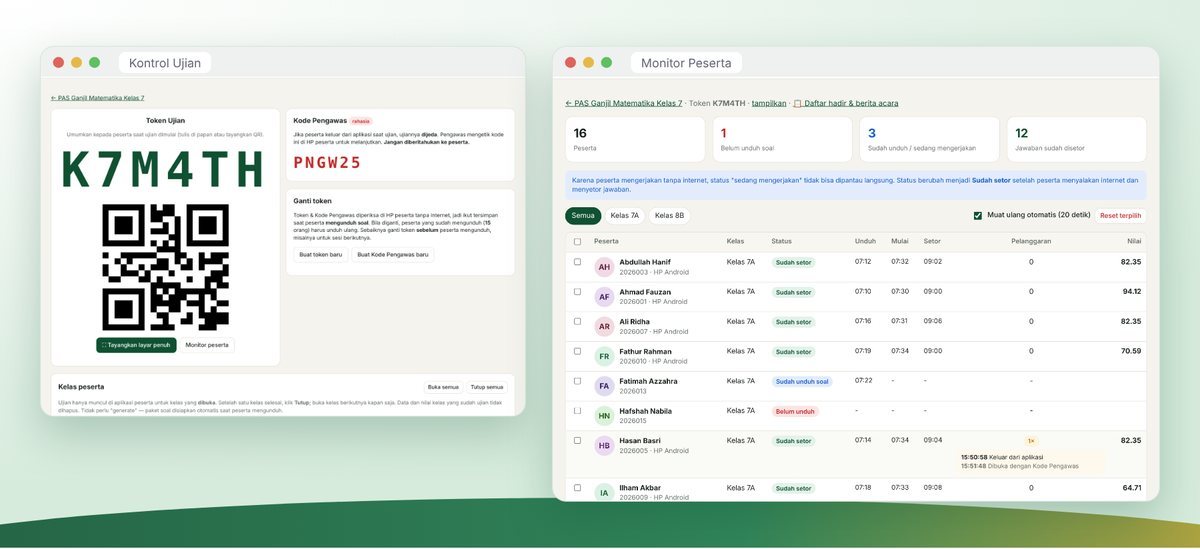
يُسجَّل كل حدث مهمّ أثناء الاختبار مع وقته: متى خرج الطالب من التطبيق، ومتى شُغِّل الإنترنت في منتصف الاختبار، ومتى اكتُشف تقسيم الشاشة، ومتى فتح المراقب الإيقاف المؤقت برمز المراقب. ويمكن للمعلمين والمراقبين الاطلاع على هذا السجل في صفحة «متابعة المشاركين». والغاية منه ليست العقاب، بل أن تتكوّن لدى المعلم صورةٌ صادقة عن سير الاختبار، فيوجّه الطلاب بحكمة.
٥. الرمز المميِّز (التوكن) ورمز الاستجابة السريعة (QR)
لكل اختبار رمزٌ مميِّز من ستة أحرف يُعلنه المراقب عند بدء الاختبار تمامًا. ويمكن عرضه بخطٍّ كبير على شاشة العرض مع رمز QR، فيكفي الطالبَ أن يمسحه بكاميرا هاتفه. ودون هذا الرمز لا يمكن فتح الأسئلة المُنزَّلة، فلا يستطيع أي طالب الاطلاع على الأسئلة قبل موعدها.
٦. خفيف، موفِّر لباقة الإنترنت، ويُثبَّت كالتطبيقات
لا حاجة إلى تنزيل نظام SUCI من متجر Play؛ إذ يكفي الطالبَ أن يفتح ujian.ibrahim.or.id في متصفح Chrome، ثم يختار «إضافة إلى الشاشة الرئيسية». وبعدها يظهر النظام في الهاتف كأي تطبيق عادي، مع أيقونة SUCI. حجمه صغير، ويلائم الهواتف البسيطة، ولأن الأسئلة تُنزَّل مرةً واحدةً فقط فإن استهلاك الإنترنت قليلٌ جدًّا. كما يمكن استخدامه على الحواسيب المحمولة وحواسيب المختبر.
أنواعٌ متكاملة من الأسئلة
تتطلّب المناهج الحالية تقويمًا متنوّعًا، لا يقتصر على أسئلة الاختيار من متعدد التقليدية. ولذلك يوفّر نظام SUCI سبعة أنواع من الأسئلة يمكن الجمع بينها في اختبار واحد:
- الاختيار من متعدد: إجابة صحيحة واحدة، مع إمكان خلط الخيارات أو تثبيت ترتيبها.
- الاختيار من متعدد المركّب: أكثر من إجابة صحيحة، ويمكن احتساب درجة جزئية بحسب عدد الإجابات الصحيحة.
- الصواب والخطأ: عدّة عبارات يُحدَّد لكلٍّ منها هل هي صحيحة أو خاطئة.
- الاختيار حسب الفئات: يصنّف الطالب العبارات في فئتين إلى أربع فئات.
- الإجابة القصيرة: يكتب الطالب إجابةً قصيرة، ويستطيع المعلم تحديد عدّة إجابات مقبولة.
- المُطابقة: مطابقة العبارات بالإجابات المناسبة، مع خيارات مُضلِّلة.
- الأسئلة المقالية: يكتب الطالب إجابةً طويلة مباشرةً في الهاتف، ثم يقرؤها المعلم ويقيّمها. وللأسئلة التي تحتاج إلى رسم أو حسابات طويلة، يمكن للمعلم أن يختار كتابة الإجابة على الورق.
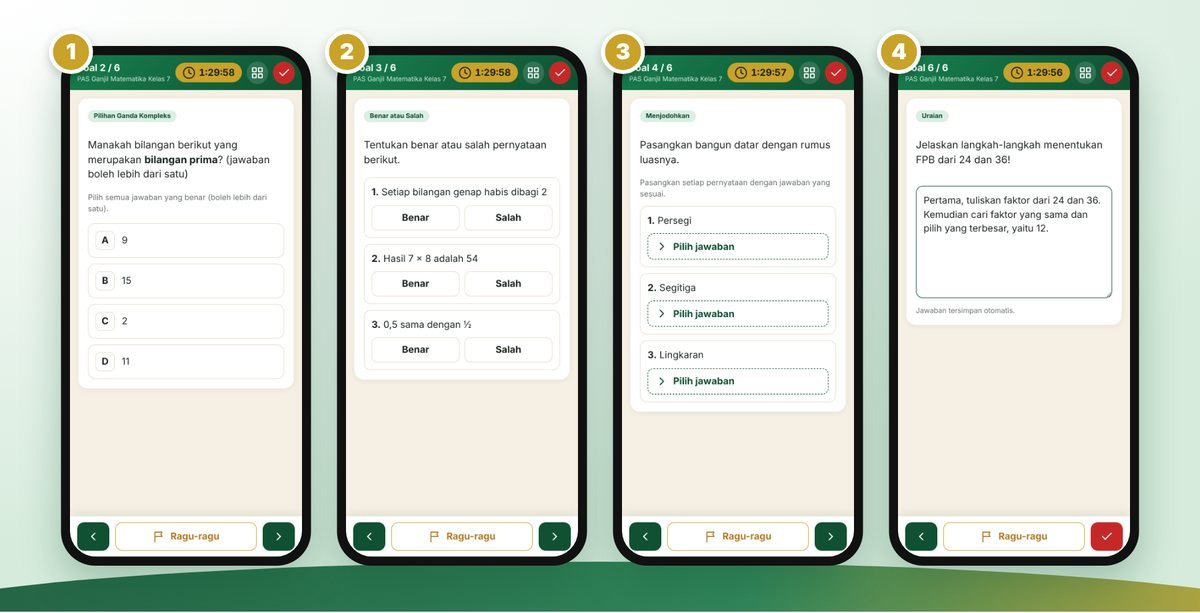
المعادلات الرياضية والكيميائية، واللغة العربية، والصور، والصوت
يستطيع معلمو الرياضيات والعلوم كتابة المعادلات الرياضية كالكسور والجذور والأُسس، والصيغ الكيميائية مثل H₂O ومعادلات التفاعل، عبر أزرار خاصة في محرّر الأسئلة. وتظهر المعادلات بشكل منسّق على هواتف الطلاب، حتى دون إنترنت.
ولمادة اللغة العربية والكتب التراثية واختبارات المعهد الدينية، يدعم النظام دعمًا كاملًا الكتابة العربية من اليمين إلى اليسار مع الحركات، وتُرقَّم الخيارات بالحروف أ، ب، ج، د. ويمكن للمعلم كذلك إدراج الصور في الأسئلة والخيارات، والتسجيلات الصوتية لأسئلة الاستماع. ويُحفظ الصوت في الهاتف عند تنزيل الأسئلة، فيمكن تشغيله ولو كان الإنترنت مطفأً.
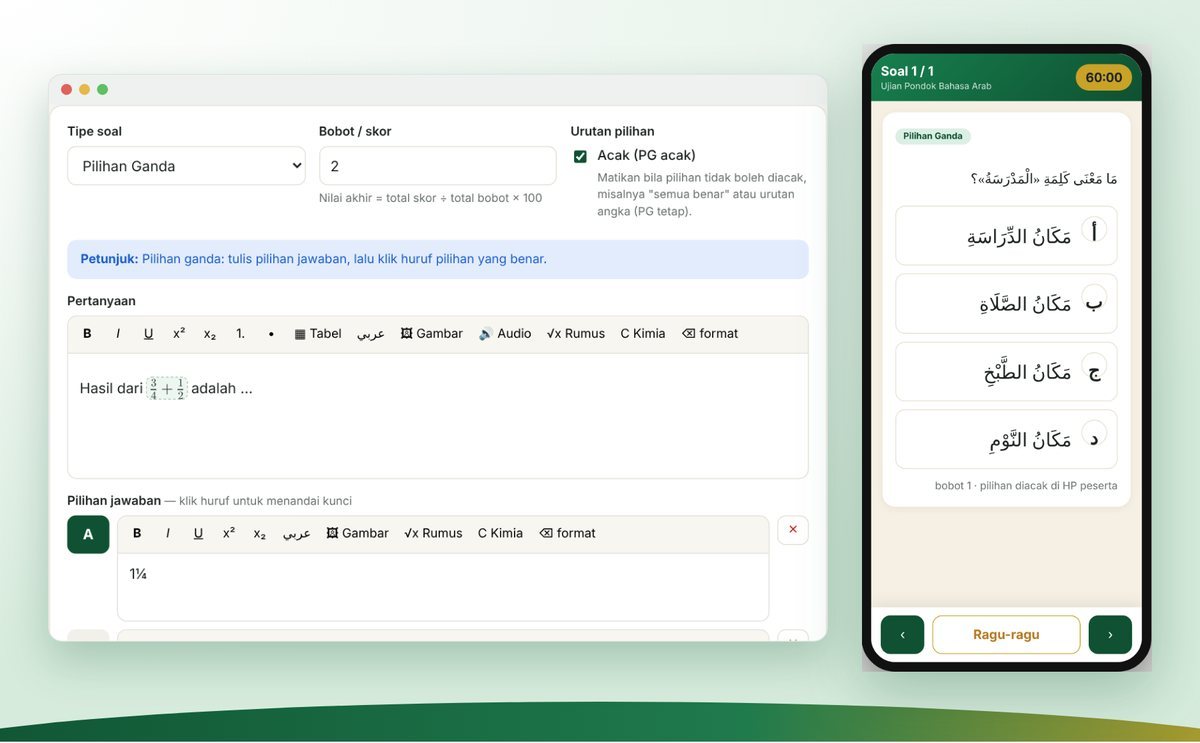
خطوات أداء الاختبار للطلاب
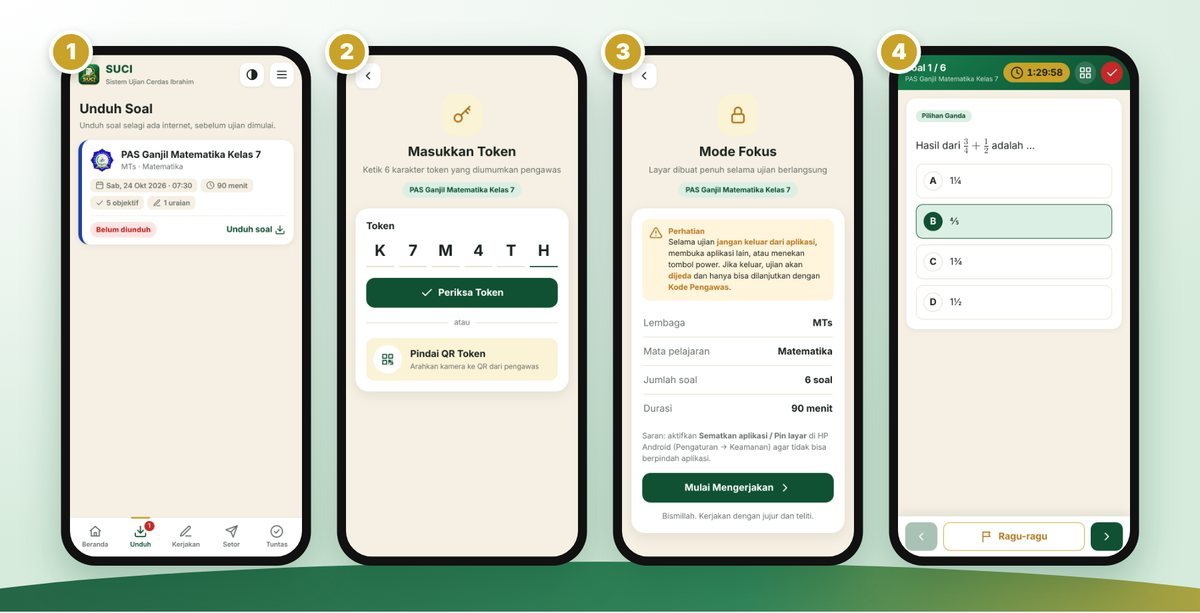
صمّمنا نظام SUCI لتكون خطوات الاختبار في غاية البساطة وسهلة الحفظ. وهي إجمالًا ثلاث مراحل: تنزيل الأسئلة، ثم أداء الاختبار، ثم إرسال الإجابات.
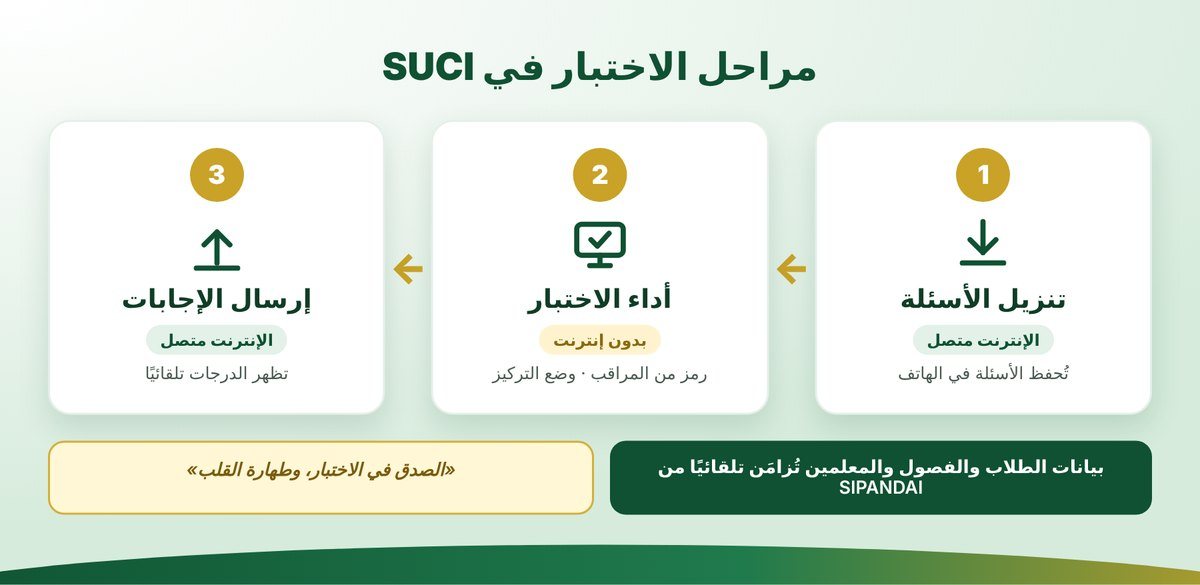
وإليكم الخطوات بالتفصيل:
- تسجيل الدخول: افتح ujian.ibrahim.or.id، واكتب اسم المستخدم (الرقم الدراسي) وكلمة المرور المدوّنَين في بطاقة دخول الاختبار.
- تنزيل الأسئلة (والإنترنت متصل): افتح تبويب «تنزيل» (Unduh)، واضغط على الاختبار المطلوب، وانتظر حتى تظهر رسالة نجاح التنزيل، فينتقل الاختبار إلى تبويب «أداء الاختبار» (Kerjakan).
- إطفاء الإنترنت: أطفئ بيانات الهاتف والواي فاي، أو فعِّل وضع الطيران.
- إدخال الرمز المميِّز: في تبويب «أداء الاختبار» (Kerjakan)، اضغط على الاختبار واكتب الرمز الذي يُعلنه المراقب، أو امسح رمز QR المعروض على الشاشة.
- وضع التركيز: اقرأ التعليمات، ثم اضغط «ابدأ» (Mulai Mengerjakan). ومن هذه اللحظة لا تخرج من التطبيق.
- أجِب بهدوء: تنقّل بين الأسئلة بأزرار الأسهم، ويعرض زرّ المربعات قائمة أرقام الأسئلة لترى ما لم تُجب عنه بعد. وإذا تردّدت في سؤال فضع عليه علامة «متردّد» (Ragu-ragu) لتسهل مراجعته.
- الانتهاء: بعد الإجابة عن جميع الأسئلة، اضغط زرّ علامة الصح الأحمر وأكِّد، فتُحفظ الإجابات في الهاتف.
- إرسال الإجابات (والإنترنت متصل): أعِد تشغيل الإنترنت، وافتح تبويب «إرسال» (Setor)، واضغط على الاختبار. وعند النجاح ينتقل الاختبار إلى تبويب «مكتمل» (Tuntas).
ورسالةٌ مهمة للطلاب: لا تسجّل الخروج من حسابك قبل إرسال الإجابات، لأن الإجابات غير المُرسلة ما زالت محفوظةً في الهاتف. وسيذكّرك النظام إن بقيت إجاباتٌ لم تُرسَل.
تيسيرٌ للمعلمين والمشرفين
ندرك أن أعباء المعلمين كثيرة، ولذلك يسعى نظام SUCI إلى تخفيف عملهم لا إلى زيادته.
إنشاء اختبار في دقائق
يكفي المعلمَ أن يضغط زرّ «اختبار جديد»، ويختار المؤسسة والمادة، ويكتب اسم الاختبار ومدّته والحدّ الأدنى للنجاح، ثم يختار الفصول المشاركة. وقائمة المواد الدراسية للمدرسة والمعهد متوفّرة مسبقًا، من القرآن والحديث، والعقيدة والأخلاق، والفقه، وتاريخ الثقافة الإسلامية، إلى الرياضيات، والعلوم، والتحفيظ، والتجويد، والنحو، والصرف. وإن لم تكن المادة المطلوبة موجودة، أمكن للمعلم كتابتها مباشرة.
رفع الأسئلة من Word أو Excel
لا يحتاج المعلمون الذين اعتادوا كتابة الأسئلة في برنامج Microsoft Word إلى إعادة كتابتها؛ إذ يوفّر النظام قالب Word يُملأ كالمعتاد: تُلصق الصور مباشرةً، وتُنشأ المعادلات عبر قائمة إدراج ← معادلة في Word. وبعد الرفع تظهر جميع الأسئلة أولًا للمعاينة، ليتحقّق المعلم منها ويختار ما يريد حفظه. كما يتوفّر قالب Excel لمن يفضّله.
بنك الأسئلة، ومحاكاة الهاتف، وطباعة الأسئلة
يمكن إعادة استخدام أسئلة الاختبارات السابقة عبر ميزة بنك الأسئلة، فلا يحتاج المعلم إلى البدء من الصفر في كل فصل دراسي. وقبل بدء الاختبار يستطيع المعلم الضغط على زرّ محاكاة الهاتف ليرى بالضبط كيف يظهر كل سؤال على شاشة هاتف الطالب، مع خيار الوضع الداكن وعرض مفتاح الإجابة. وعند الحاجة يمكن طباعة ورقة الأسئلة بنسختين: نسخة للطالب دون مفتاح، ونسخة للمعلم مع مفتاح الإجابة، مذيّلتين بترويسة المؤسسة والعام الدراسي.
خطوات مختصرة للمعلم في إعداد الاختبار
للمعلمين الذين يستخدمون النظام لأول مرة، هذا ترتيب العمل الذي نقترحه:
- سجّل الدخول إلى ujian.ibrahim.or.id/admin بحساب SIPANDAI.
- أنشئ اختبارًا جديدًا: اختر المادة، واكتب اسم الاختبار ومدّته والحدّ الأدنى للنجاح والفصول المشاركة، ثم اضغط «احفظ وتابع إلى الأسئلة».
- أضِف الأسئلة: اكتبها مباشرةً في المحرّر، أو ارفعها من Word أو Excel، أو اخترها من بنك الأسئلة. وتُسهِّل قائمة أرقام الأسئلة في الأعلى التنقّل ومعرفة الأسئلة المكتملة.
- تحقّق بمحاكاة الهاتف: شاهد كل سؤال كما سيراه الطالب تمامًا، وأصلح أي نصٍّ مقطوع أو صورة صغيرة جدًّا.
- اضبط الترتيب العشوائي وعدد الأسئلة: حدّد عدد الأسئلة لكل مشارك، وهل تُخلط الأسئلة والخيارات.
- سلِّمه إلى لجنة الاختبار لتفتحه في صفحة «التحكم في الاختبار» يوم التنفيذ.
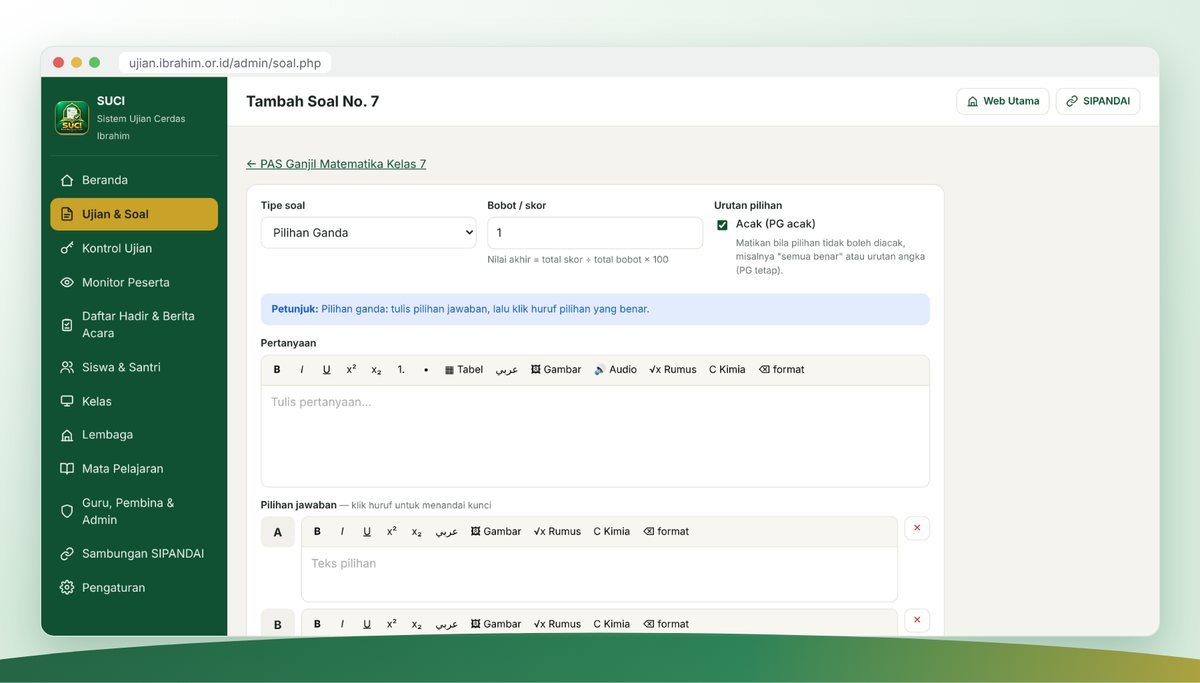
ويمكن تنفيذ جميع الخطوات السابقة من الهاتف أيضًا؛ إذ تتكيّف صفحات الإدارة مع حجم الشاشة، فيستطيع المعلم إنشاء الأسئلة أو مراجعتها بين أنشطته، ولو كان بعيدًا عن حاسوبه.
الدخول بحساب SIPANDAI
لا يحتاج المعلمون والمشرفون إلى إنشاء حساب جديد، بل يكفيهم الدخول إلى SUCI باسم المستخدم وكلمة المرور في نظام SIPANDAI اللذين يستخدمونهما بالفعل. وإذا غُيّرت كلمة المرور في SIPANDAI، سرى التغيير على SUCI فورًا.
مراقبةٌ منظّمة وموثّقة
الاختبار الجيد لا يقوم على التطبيق وحده، بل على المراقبة أيضًا. ولذلك يوفّر النظام أدواتٍ متكاملة للمراقبين ولجان الاختبار:
- التحكم في الاختبار: تفتح اللجنة الاختبار لفصلٍ معيّن وتغلقه بعد انتهائه. ويمكن فتح الاختبار لفصلٍ أولًا ثم للفصل التالي، دون المساس ببيانات الفصل السابق.
- عرض الرمز المميِّز: يُعرض الرمز ورمز QR بملء الشاشة على جهاز العرض في قاعة الاختبار.
- متابعة المشاركين: يرى المراقب من لم يُنزِّل الأسئلة بعد، ومن أصبح جاهزًا للإجابة، ومن أرسل إجاباته، مع سجلّ المخالفات وأوقاتها.
- كشف الحضور ومحضر الاختبار: يُسجَّل المشاركون الذين نزّلوا الأسئلة حاضرين تلقائيًّا. ولا يبقى على المراقب إلا تعديل حالات الاستئذان والمرض والغياب، وكتابة ملاحظات التنفيذ، ثم طباعة كشف الحضور والمحضر جاهزَين للتوقيع.
توزيع الأدوار: المدير، والمشغّل، والمعلم
حرصًا على انتظام العمل وحفظ البيانات، يقسّم النظام المستخدمين إلى ثلاثة أدوار:
- المدير: يدير التطبيق كلّه: إعدادات المؤسسات، والمزامنة مع SIPANDAI، وحسابات المستخدمين، وجميع الاختبارات. ويستطيع أيضًا مشاهدة النظام من منظور معلمٍ أو طالبٍ معيّن للمساعدة عند وجود مشكلة، دون أن يطلب كلمة مروره.
- المشغّل أو الموظف الإداري: يساعد في إدارة بيانات الطلاب في مؤسسته، بما في ذلك الاطلاع على كلمات مرور دخول الطلاب وطباعة بطاقات الدخول.
- المعلمون والمشرفون: يتفرّغون لمهام التعليم: إعداد الأسئلة، وفتح الاختبارات، والمراقبة، والتقويم. ولا يستطيع المعلم رؤية كلمات مرور الطلاب، حفاظًا على سرّية حساباتهم.
ويُحدَّد دور كل حساب تلقائيًّا بناءً على بيانات SIPANDAI، ويمكن للمدير تعديله عند الحاجة. وبهذا التقسيم يحصل كلُّ شخص على الصلاحيات التي تتطلّبها مهامّه، بلا زيادة ولا نقصان.
تصحيحٌ تلقائي وتحليلٌ للنتائج
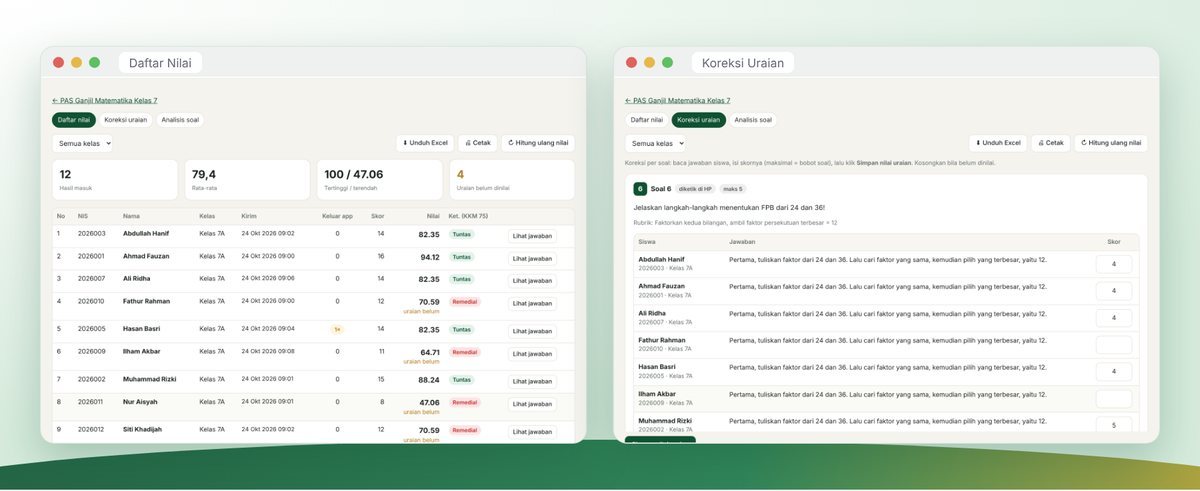
بمجرد إرسال الإجابات، يحسب النظام الدرجات فورًا لجميع أنواع الأسئلة الموضوعية، فلا يحتاج المعلم إلى مطابقة أوراق الإجابة واحدةً تلو الأخرى.
أمّا الأسئلة المقالية، فيوفّر لها النظام صفحة تصحيح الأسئلة المقالية مرتّبةً حسب السؤال؛ إذ يقرأ المعلم إجابات جميع الطلاب عن سؤال واحد، ويضع الدرجة، ثم يحفظ. وهذا يجعل التقويم أعدل وأكثر اتساقًا، لأن المعلم يقارن الإجابات عن السؤال نفسه متتابعةً. وبمجرد إدخال درجات المقالي، تتحدّث الدرجة النهائية للطالب فورًا.
ولكل اختبار حدٌّ أدنى للنجاح. وفي قائمة الدرجات يُوصف كل طالب بأنه ناجح أو يحتاج إلى علاج، فيستطيع المعلم التخطيط لبرامج التقوية سريعًا. ويمكن تنزيل جميع الدرجات بصيغة Excel لأغراض الشهادات المدرسية.
كما يوفّر النظام تحليلًا للأسئلة: مستوى صعوبة كل سؤال وتوزيع إجابات الطلاب. ومن خلاله يعرف المعلم الأسئلة السهلة جدًّا أو الصعبة جدًّا أو التي تحتاج إلى تحسين في الاختبار القادم. وهذه من أعظم فوائد الاختبارات الإلكترونية: أن يصبح كل اختبار مادةً للتعلّم للمعلم والطالب معًا.
الارتباط بنظام SIPANDAI
تمتلك مؤسسة إبراهيم لا أوسينغ من قبلُ نظام SIPANDAI (santri.ibrahim.or.id)، وهو نظامٌ لمتابعة بيانات الطلبة وأنشطتهم. ويرتبط نظام SUCI به مباشرةً، فلا حاجة إلى إدخال البيانات مرتين.
- تُجلب بيانات الطلبة وفصول المدرسة وحلقات التحفيظ تلقائيًّا من SIPANDAI. فالطالب الجديد يستطيع أداء الاختبارات فورًا، ومن انتقل إلى فصل آخر يتبع فصله الجديد، ومن لم يعد نشطًا يُعطَّل حسابه تلقائيًّا مع بقاء درجاته السابقة محفوظة.
- حسابات المعلمين والمشرفين والموظفين الإداريين تتبع SIPANDAI كذلك، بما في ذلك المؤسسة التي يعمل فيها كلٌّ منهم.
- تظهر صور الطلبة من SIPANDAI في تطبيق الطالب، وفي بطاقات الدخول، وفي صفحة متابعة المشاركين، فيسهل على المراقب مطابقة الوجوه بأصحابها.
وهذا الارتباط للقراءة فقط: فنظام SUCI يأخذ البيانات من SIPANDAI ولا يغيّر فيها شيئًا أبدًا، فيبقى SIPANDAI المصدرَ الرئيس المحفوظ للبيانات.
فوائد للبيئة والوقت والمال
يحمل الانتقال من الاختبارات الورقية إلى الاختبارات الإلكترونية فوائد ملموسة. ففي كل اختبار نهاية فصل دراسي يُحتاج عادةً إلى آلاف الأوراق لأسئلة الاختبار وأوراق الإجابة. ومع نظام SUCI تقلّ هذه الحاجة كثيرًا، ولا يُستخدم الورق إلا عند الضرورة، ككشوف الحضور والمحاضر والأسئلة المقالية التي تحتاج فعلًا إلى ورق للكتابة. وهذا جزءٌ يسير من سعينا لحفظ أمانة الطبيعة التي استودعنا الله إيّاها.
ومن حيث الوقت، لم يعد المعلم بحاجة إلى نسخ الأسئلة وتوزيع أوراق الإجابة وتصحيحها واحدةً واحدة. ويمكن استثمار الوقت الذي يُوفَّر فيما هو أهمّ: توجيه الطلاب الذين لم يبلغوا حدّ النجاح، والإعداد لتعليم أفضل، والعناية بنموّ أخلاق الطلاب.
ومن الناحية المالية، فبما أن نظام SUCI مِلكٌ للمؤسسة، لم تعد هناك رسوم استئجار تُدفع كل عام. ويمكن توجيه تلك الأموال إلى احتياجات أخرى يلمسها الطلبة مباشرةً، كمرافق التعلّم وأنشطة التربية.
تطبيقٌ على مراحل
ندرك أن كل تغيير يحتاج إلى وقتٍ للاعتياد عليه، ولذلك يُطبَّق نظام SUCI تدريجيًّا. فيُعرَّف المعلمون والمشرفون أولًا بطريقة إنشاء الاختبارات ورفع الأسئلة واستخدام محاكاة الهاتف. ثم يُستخدم النظام في اختبارات صغيرة كالاختبارات اليومية وتمارين الأسئلة، ليعتاد الطلاب على مراحل: تنزيل الأسئلة، ثم أداء الاختبار، ثم إرسال الإجابات. وبعد أن يطمئنّ الجميع، يُستخدم في الاختبارات الكبرى كاختبارات منتصف الفصل ونهايته.
وخلال هذه المرحلة تُسجَّل كل مشكلة تظهر في الميدان وتُعالج. بل إن بعض المزايا الموجودة الآن في النظام، مثل أسئلة الصواب والخطأ، والمطابقة، والإجابة القصيرة، والأسئلة المقالية المكتوبة مباشرةً في الهاتف، قد جاءت من اقتراحات المعلمين أنفسهم. ونحن شاكرون لكل ملاحظة، وسيظلّ الباب مفتوحًا للمقترحات الجديدة.
الأمان وحماية البيانات
بيانات الأبناء أمانة، ونسعى إلى حفظها بجدٍّ من خلال الإجراءات الآتية:
- ثُبِّت نظام SUCI على خادمٍ تملكه المؤسسة، لا على خدمة جهة أخرى.
- جميع الاتصالات مشفّرة (HTTPS).
- تُحفظ كلمات مرور المعلمين والمديرين بصيغة مُشفّرة أحادية الاتجاه، فلا يستطيع أحدٌ قراءتها.
- تُوزَّع الصلاحيات حسب الأدوار؛ فالمعلم لا يرى إلا اختبارات مؤسسته وطلابها، وكلمات مرور الطلاب لا يديرها إلا المدير والمشغّل أو الموظف الإداري.
- إذا أُدخلت كلمة مرور خاطئة مرارًا، أُوقف الحساب مؤقتًا منعًا لمحاولات التخمين.
- أثناء الاختبار تكون الأسئلة المحفوظة في الهاتف مقفلةً بالرمز المميِّز، فلا يمكن فتحها قبل موعدها.
نصائح للنجاح في الاختبار
نريد لكل طالبٍ أن يواجه الاختبار بهدوءٍ وثقة. وإليكم بعض النصائح البسيطة:
- احضر مبكّرًا ونزِّل الأسئلة قبل بدء الاختبار، ما دام الإنترنت في القاعة جيدًا.
- اشحن هاتفك في الليلة السابقة، واحمل الشاحن إن سمحت اللجنة بذلك.
- أغلق التطبيقات الأخرى قبل بدء الاختبار، حتى لا تظهر الإشعارات ولا يتعطّل وضع التركيز.
- اقرأ السؤال بعناية، وانتبه لنوعه: هل الإجابة الصحيحة واحدة، أم أكثر، أم يجب المطابقة.
- ابدأ بالأسئلة السهلة، وضع علامة «متردّد» على الصعبة، ثم ارجع إليها بعد الانتهاء من غيرها.
- راقب الوقت المتبقّي المعروض أعلى الشاشة، وإذا انتهى الوقت بقيت إجاباتك محفوظة.
- لا تنسَ إرسال إجاباتك فور الانتهاء وعودة الإنترنت.
- ابدأ بالدعاء، واجعل الاختبار عبادة؛ فأفضل النتائج ثمرةُ الجدّ والقلب الصادق.
رسالة إلى أولياء الأمور
يعتمد نجاح الاختبارات بالهاتف أيضًا على دعم أولياء الأمور. ونرجو تعاونكم في الأمور البسيطة الآتية:
- تأكّدوا من سلامة هاتف أبنائكم، وشحن بطاريته كاملةً يوم الاختبار، وتوفّر مساحة تخزين كافية فيه.
- تأكّدوا من تحديث متصفح Chrome في الهاتف.
- ساعدوا أبناءكم على حفظ بطاقة دخول الاختبار جيدًا، وذكِّروهم بعدم إخبار زملائهم بكلمة المرور.
- اغرسوا في نفوس أبنائكم أن الصدق أغلى من الدرجات؛ فالدرجة الصادقة مرآةٌ للقدرة الحقيقية، ومنها يبدأ التحسين.
أمّا الطلبة المقيمون في السكن الذين لا يحملون هواتف، فيمكنهم أداء الاختبار بالأجهزة التي يوفّرها المعهد أو في مختبر الحاسوب، وفق ترتيبات لجنة كل مؤسسة.
أسئلة شائعة حول نظام SUCI
هل يجب تنزيل SUCI من متجر Play؟
لا. يُفتح النظام عبر المتصفح على العنوان ujian.ibrahim.or.id. ولمزيدٍ من السهولة اختر «إضافة إلى الشاشة الرئيسية» في Chrome، ليظهر كأنه تطبيق.
هل يحتاج الاختبار إلى إنترنت طوال الوقت؟
لا. يُحتاج إلى الإنترنت عند تنزيل الأسئلة وعند إرسال الإجابات فقط، أمّا أثناء الإجابة فيُطفأ الإنترنت.
ماذا لو انطفأ الهاتف أثناء الاختبار؟
الإجابات المكتوبة محفوظة في الهاتف. وبعد إعادة تشغيله افتح النظام، ويمكن استئناف الاختبار بعد أن يُدخل المراقب رمز المراقب. ويستمر وقت الاختبار وفق الجدول.
ماذا لو نسي الطالب كلمة المرور؟
يمكنه التواصل مع مربّي الفصل أو المشغّل أو الإدارة، فهم يستطيعون الاطلاع على كلمة المرور في بيانات الطالب وإعادة طباعة بطاقة الدخول.
هل يستطيع الطالب رؤية درجته؟
نعم، إذا سمح المعلم بذلك. فالمعلم يختار عرض الدرجات للطلاب فور الإرسال أو إعلانها لاحقًا.
هل يحتاج الطالب المقيم الذي يدرس في المدرسة المتوسطة أو الثانوية إلى حسابين؟
لا. يكفيه حسابٌ واحد لاختبارات المدرسة والمعهد معًا.
هل يمكن أن تتسرّب الأسئلة قبل الاختبار؟
الأسئلة المُنزَّلة مقفلة، ولا تُفتح إلا بالرمز المميِّز الذي يُعلنه المراقب عند بدء الاختبار تمامًا. فضلًا عن أن كل مشارك يحصل على مجموعة أسئلة بترتيبٍ مختلف.
هل يمكن استخدام SUCI على الحاسوب؟
نعم. ففي شاشة الحاسوب يعرض النظام تصميمًا أوسع وأكثر راحة، مما يجعله مناسبًا للاختبارات في مختبر الحاسوب.
بمن نتواصل عند وجود مشكلة؟
يُرجى التواصل مع مربّي الفصل، أو مشرف الحلقة، أو لجنة الاختبار في كل مؤسسة. وللاستفسارات العامة يمكن إرسال رسالة عبر صفحة «اتصل بنا» في هذا الموقع.
الخاتمة
إن إطلاق نظام SUCI خطوةٌ صغيرة في مسعى كبير لمؤسسة إبراهيم لا أوسينغ نحو تعليمٍ متميّز، مستقلّ، قائمٍ على الأخلاق. وبصفتنا معهدًا لتحفيظ القرآن الكريم في سيدراب (Sidrap) بجنوب سولاويسي، يحتضن مدرسةً متوسطة وأخرى ثانوية، نريد للتقنية أن تكون خادمةً للقيم الإسلامية لا العكس. ونريد لأبنائنا أن ينشؤوا جيلًا من حفظة القرآن الكريم المتمكّنين من التقنية، وقبل ذلك جيلًا صادقًا أينما كان، سواءٌ أكان مراقَبًا أم لم يكن.
ونتقدّم بالشكر إلى الأساتذة والمعلمين ومشرفي الحلقات والموظفين الذين أفردوا من وقتهم لتجربة النظام، وقدّموا ملاحظاتهم، وصبروا خلال فترة التكيّف. والشكر موصولٌ لأولياء الأمور الذين يدعمون دائمًا كل خطوة تطوير في المؤسسة. فمن دون تعاون الجميع لن ينفع أي تطبيق مهما بلغت درجة تطوّره. وما نظام SUCI إلا أداة، وإنما الذي يمنحه معناه هو النية الصالحة والجدّ المشترك في تربية جيلٍ قرآنيٍّ صادقٍ أمين.
وبالطبع سيظلّ نظام SUCI في تطويرٍ مستمر، ونرحّب بملاحظات المعلمين والطلاب وأولياء الأمور ليزداد نفعًا. نسأل الله تعالى أن يبارك في هذا المسعى، وأن يجعله صدقةً جاريةً لكل من شارك فيه.
الصدق في الاختبار، وطهارة القلب.
والله الموفّق إلى أقوم الطريق.